Голос и видео (Klava Call)
Раздел Голос и видео настраивает устройства и поведение звонков. В Klava аудио- и видеосвязь выполняется через Klava Call. Сторонние виджеты конференций в типовой конфигурации не являются основным способом звонка.
Как открыть
Все настройки → Голос и видео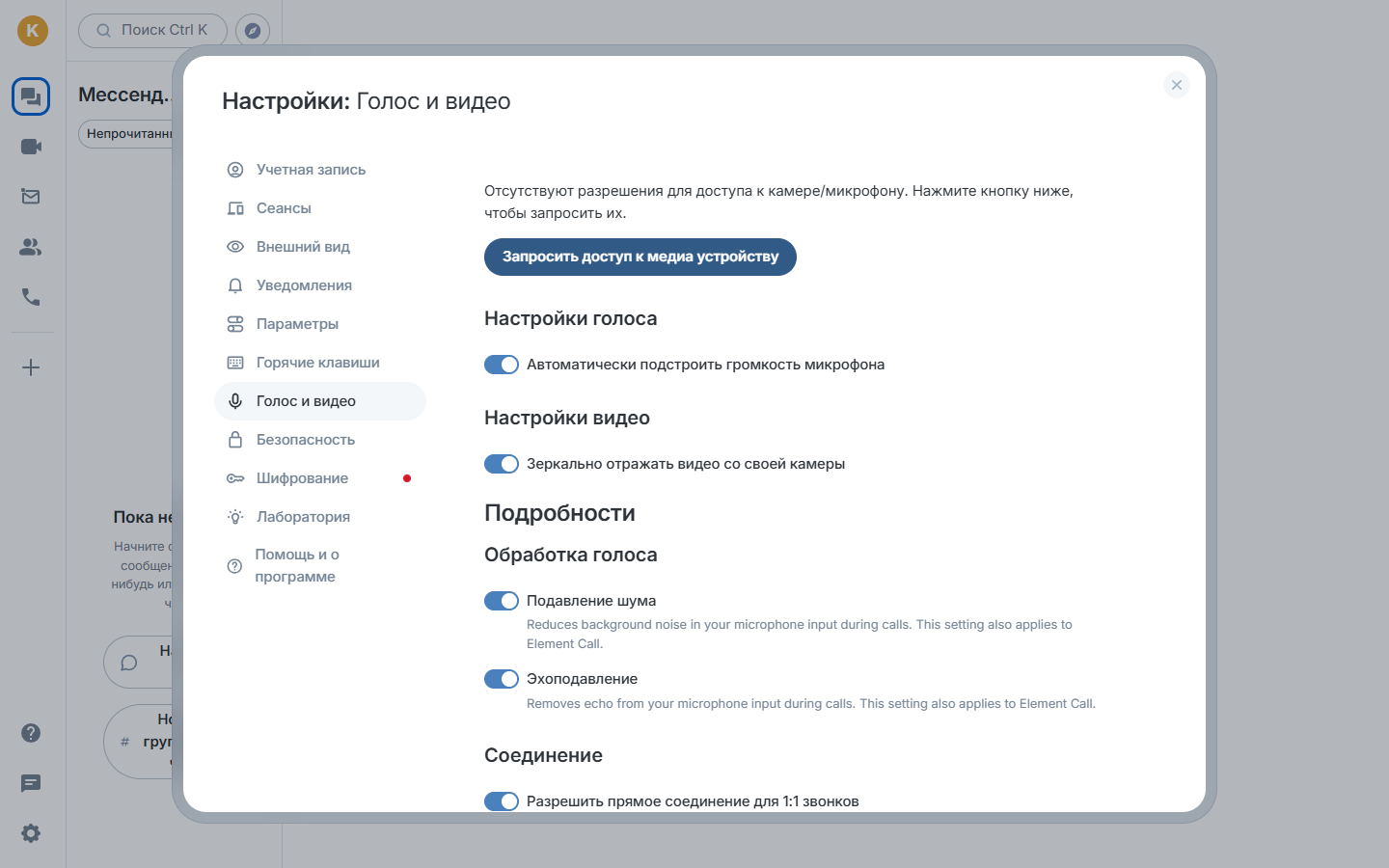
Зачем заходить сюда до важного звонка
Если микрофон или камера выбраны неправильно, вы это узнаете уже на совещании. За 2–3 минуты до звонка проверьте:
Как настроить по шагам
Запуск звонка обычно доступен из заголовка комнаты (кнопки телефона/камеры). Участники должны быть в той же комнате и иметь право участвовать в звонке.
Что ожидать во время звонка
- Откроется интерфейс Klava Call (вкладка или встроенная панель — зависит от версии).
- Можно отключать микрофон/камеру, демонстрацию экрана — если функция включена политикой.
- Качество зависит от сети; корпоративный VPN иногда ухудшает медиа — это тема для поддержки сети, не для «переустановки чата».
Типичные проблемы
Меня не слышатНеверный микрофон в настройках; микрофон выключен в ОС; браузер заблокировал доступ; вы нажали mute в самом звонке.
Нет кнопки звонка в комнатеФункция может быть ограничена для комнаты или сборки. Уточните у администратора Klava.
Разрешения браузера «забылись»После очистки данных сайта разрешения сбрасываются. Верните доступ в настройках сайта браузера.
Чего нет в этой справке
Инструкции по Jitsi как основному видео и по внешним мостам звонков — не применимы к продуктовой поставке Klava.
Что дальше
- Работа в комнате
- Помощь и о программе — версия клиента для поддержки