Чаты внутри комнаты
Организационная комната — это контейнер. Переписка идёт в групповых чатах (и при необходимости во вложенных комнатах) внутри неё.
Связано: создать комнату · участники · настройки ⚙.
Открыть лендинг комнаты
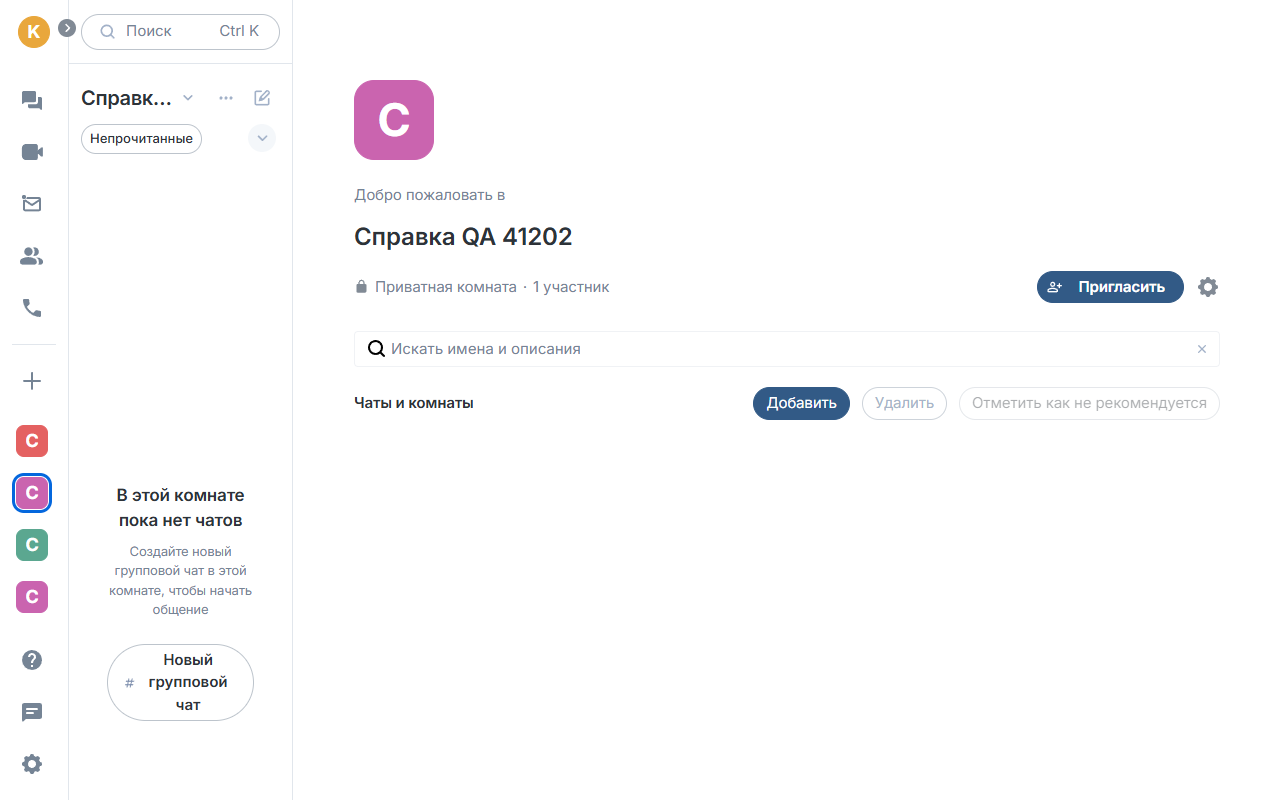
На экране обычно видно:
- справа в шапке — «+ Пригласить» и шестерёнка «Настройки» (это настройки комнаты, не сайдбара);
- кнопки «Добавить», «Удалить», «Отметить как не рекомендуется» (две последние серые, пока чат не выбран);
- если чатов ещё нет — подсказка и кнопка «Новый групповой чат».
Добавить групповой чат
Быстрый способОткроется лента сообщений, чат появится в списке комнаты.
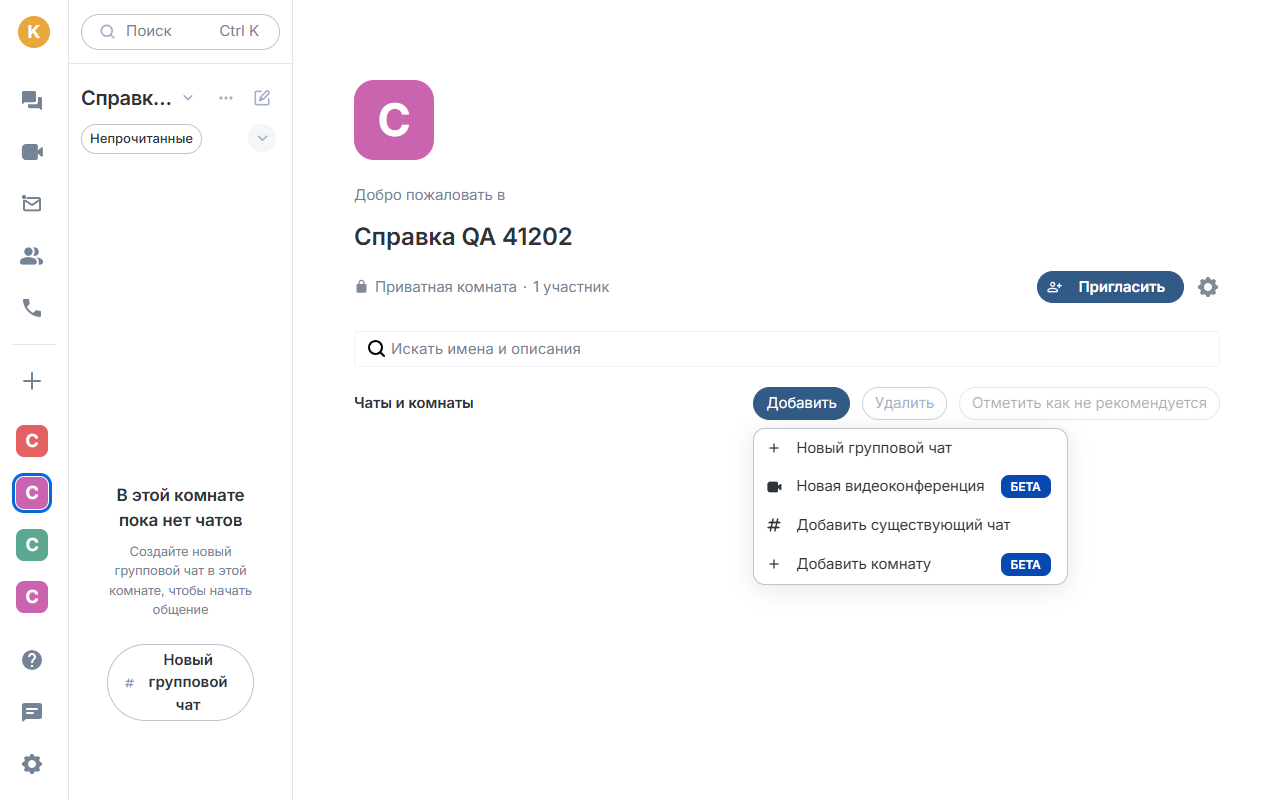
Через «Добавить»- Новый групповой чат — новый чат внутри комнаты;
- Новая видеоконференция (Бета) — видеокомната / ВКС;
- Добавить существующий чат — привязать уже созданный чат;
- Добавить комнату (Бета) — ещё один контейнер внутри текущего.
Удалить чат из комнаты
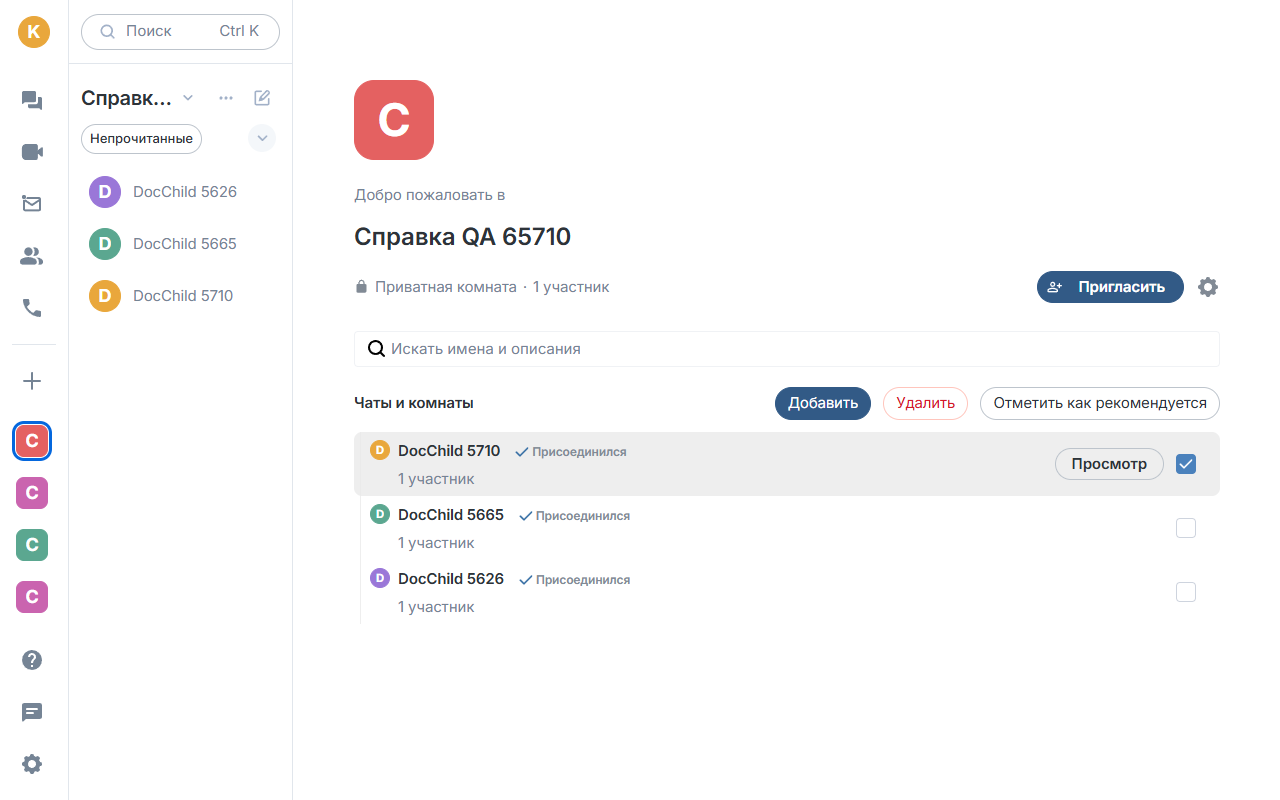
Чат пропадёт из этой комнаты. Чтобы просто уйти самому: откройте чат → сведения / меню → «Покинуть» или «Забыть».
Отметить как не рекомендуется
Выберите чат → «Отметить как не рекомендуется» (или обратно «Отметить как рекомендуется»). Это подсказка участникам, не удаление.
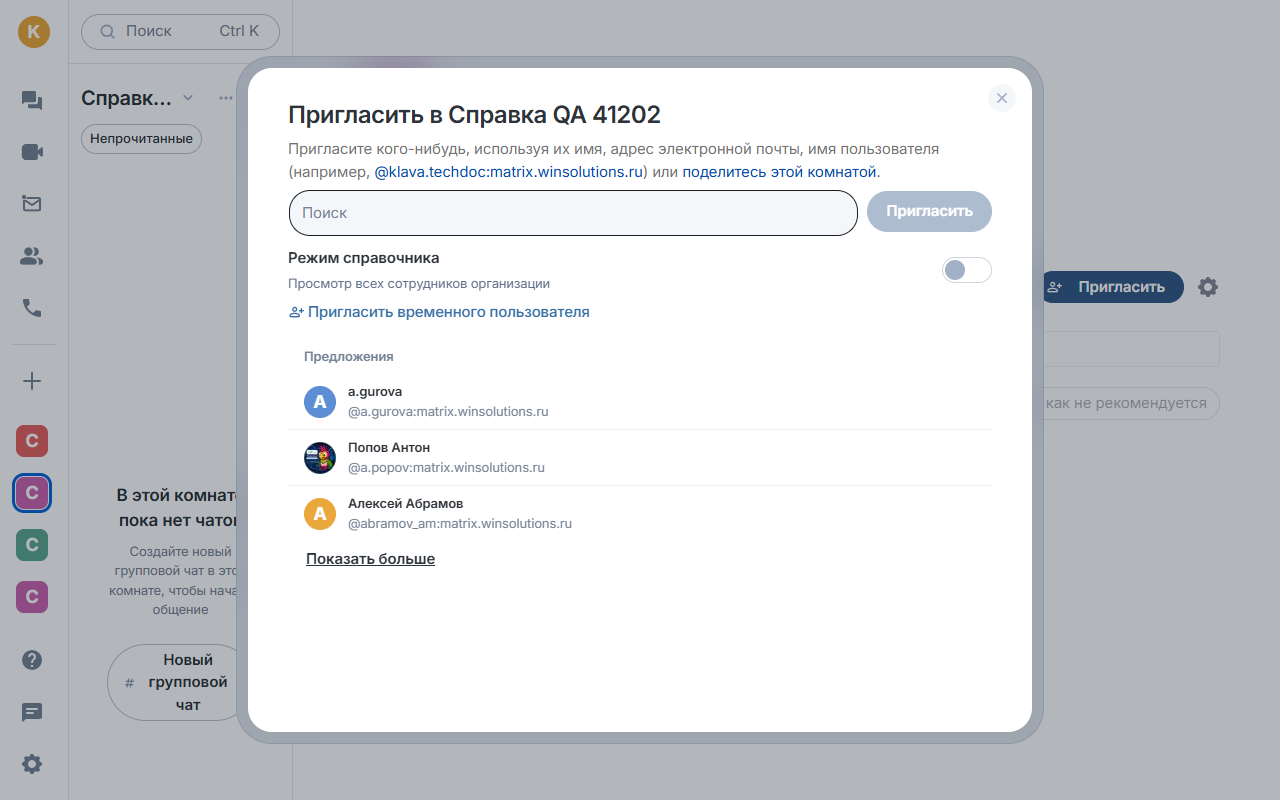
Пригласить людей
В шапке лендинга нажмите «+ Пригласить». Откроется диалог с поиском, режимом справочника и предложениями. Подробнее: участники.