Управление комнатами
Организационная комната создаётся кнопкой «+» / «Создать комнату». Это контейнер для чатов, а не лента сообщений.
Подробный сценарий создания: создание комнаты. Чаты внутри: внутри комнаты.
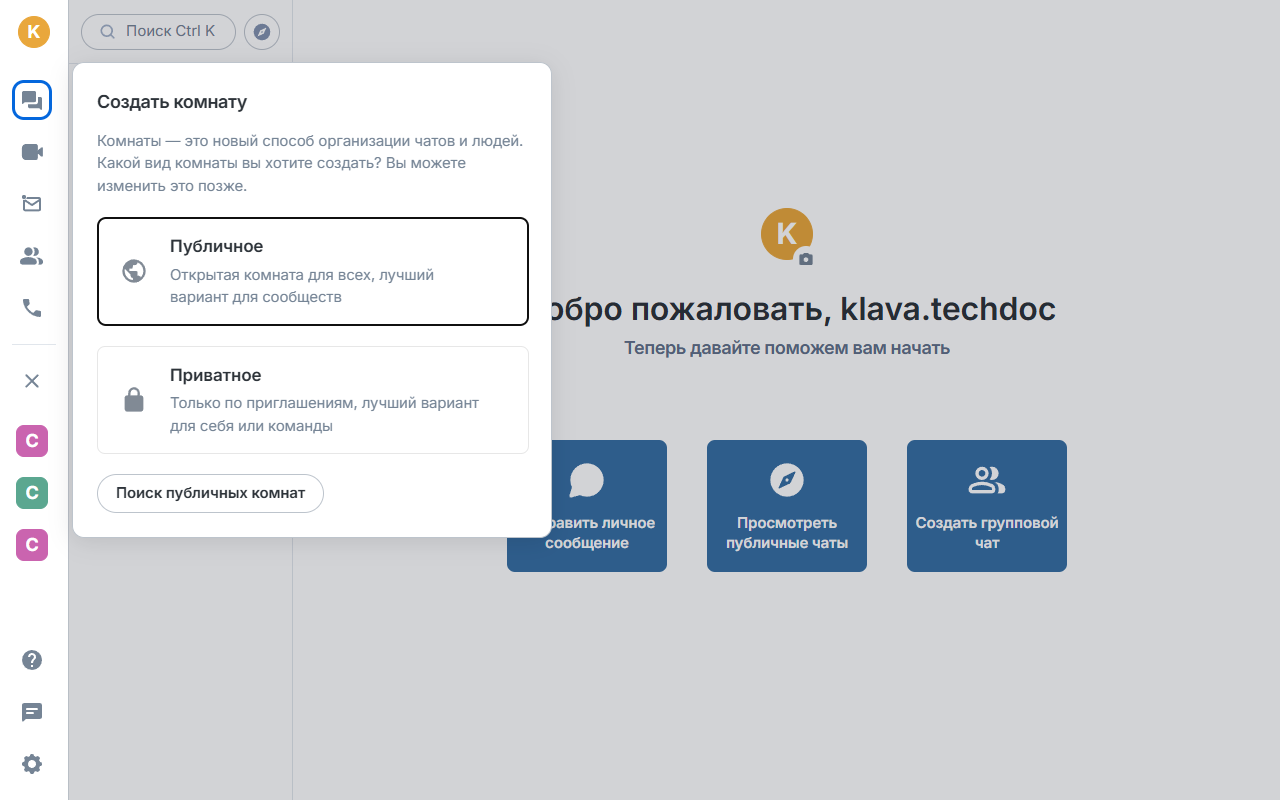
Создать комнату
Нажмите «+» («Создать комнату») один раз.
Выберите «Публичное» или «Приватное».
Введите название → «Создать».
Если появится «С кем вы работаете?» — ответьте на вопрос.
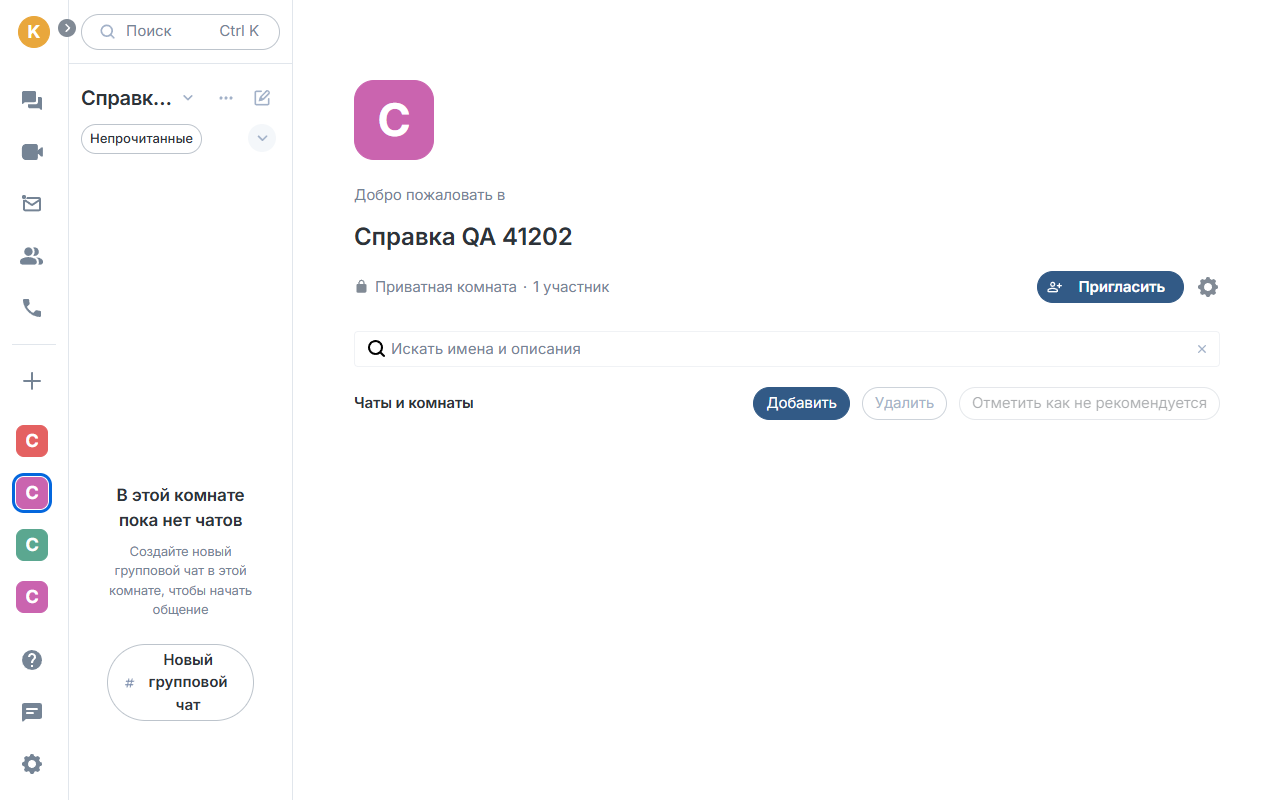
На экране появится приветствие, блок «Чаты и комнаты», в шапке — «+ Пригласить» и шестерёнка «Настройки».
Передумали до создания — Escape или крестик.
Покинуть, забыть или удалить
Точные пункты зависят от ваших прав.
Через настройки комнаты (удобнее всего)
Откройте комнату.
В шапке нажмите шестерёнку «Настройки» (рядом с «+ Пригласить», не глобальные настройки слева).
Найдите «Покинуть», «Забыть» или «Удалить».
Подтвердите в диалоге.
Через меню в левой панели
ПКМ или меню ⋯ по комнате слева.
Выберите «Покинуть» / «Забыть».
Подтвердите.
«Забыть» и «удалить для всех» — разные вещи. Не подтверждайте удаление без задачи.
Типичные проблемы
Открылись настройки клиента — вы нажали «Настройки» внизу сайдбара. Для комнаты нужна шестерёнка в шапке.
Что дальше