Левая панель
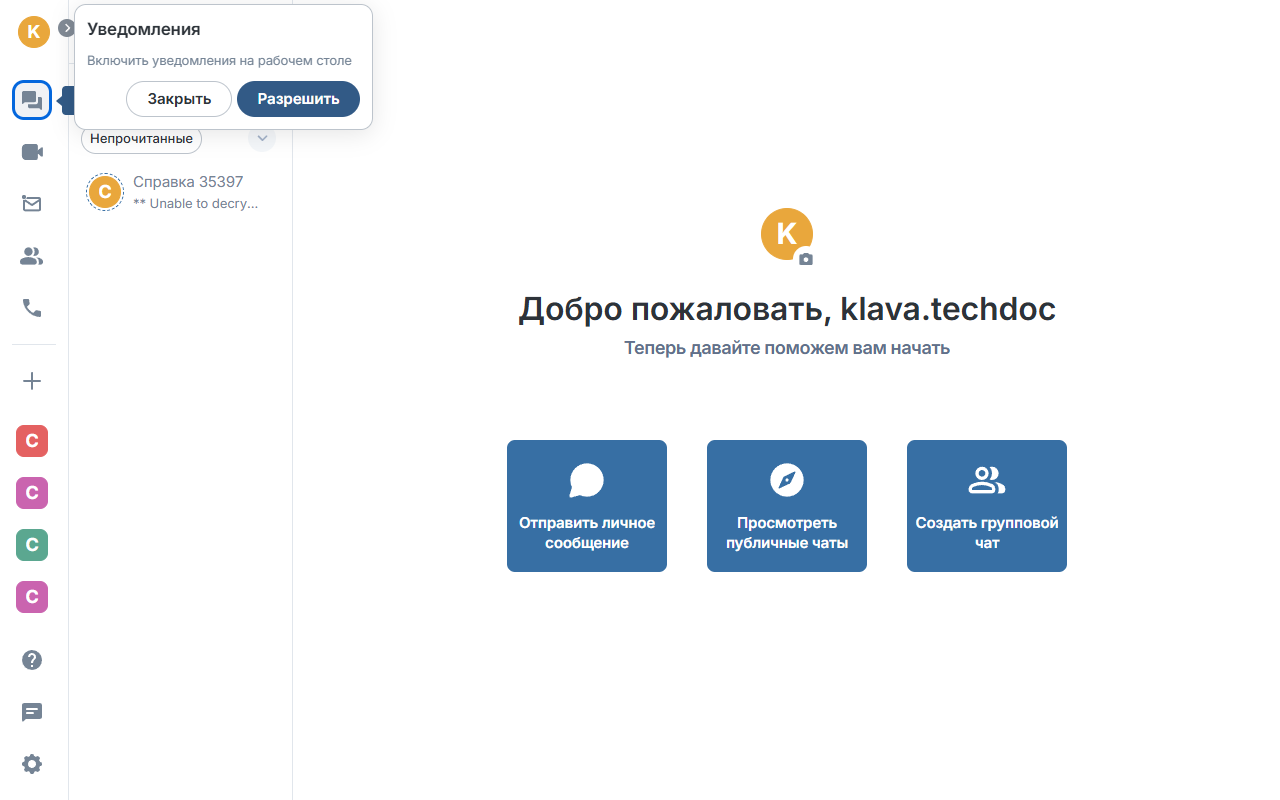
Узкая колонка слева — главное меню Klava: разделы, ваши комнаты и настройки клиента. Это не список чатов внутри «Мессенджера» и не шестерёнка настроек комнаты.
На узком окне панель часто свёрнута в иконки: наведите курсор — появится подпись. Развернуть текст: стрелка у аватара или Ctrl+Shift+D.
Основные разделы
Мессенджер — список комнат и чатов.
Конференции — видеоконференции (ВКС); внутри кнопка «Новая видеоконференция».
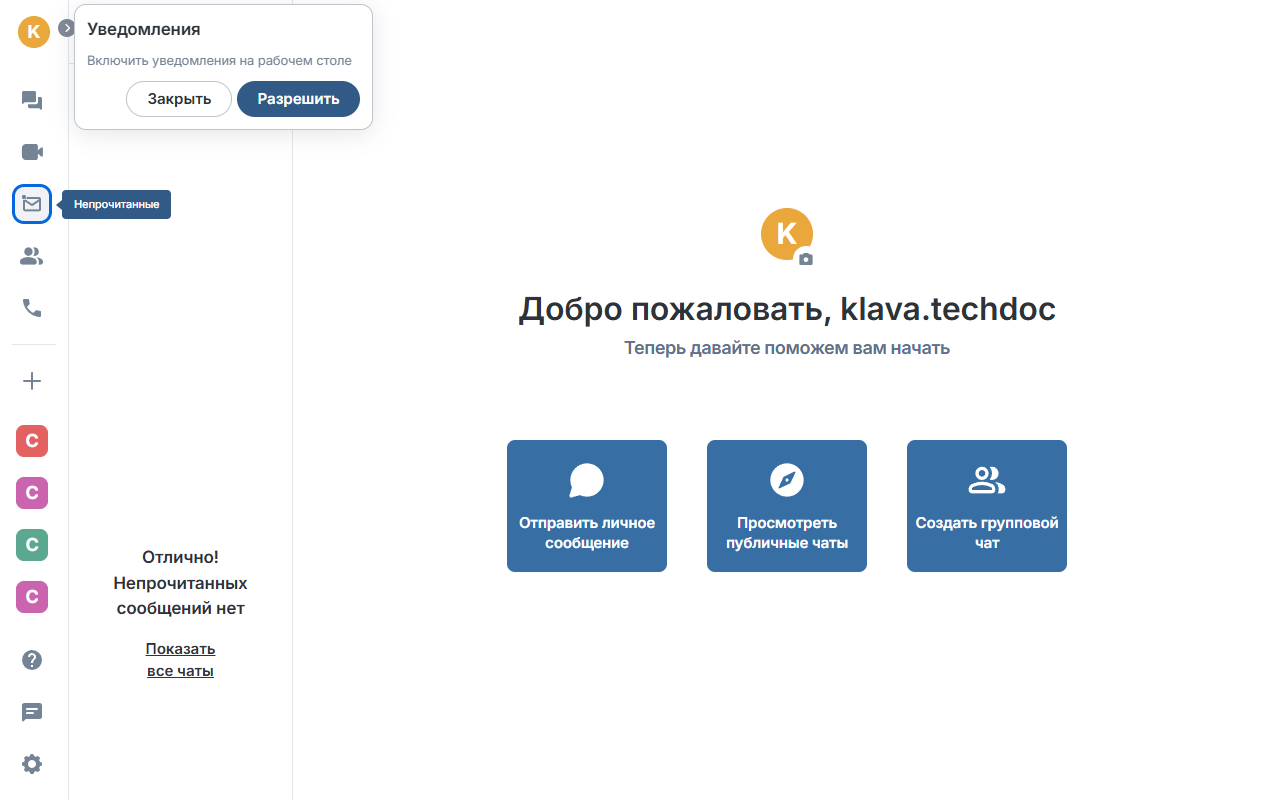
Непрочитанные — только чаты с непрочитанным (или сообщение, что всё прочитано).
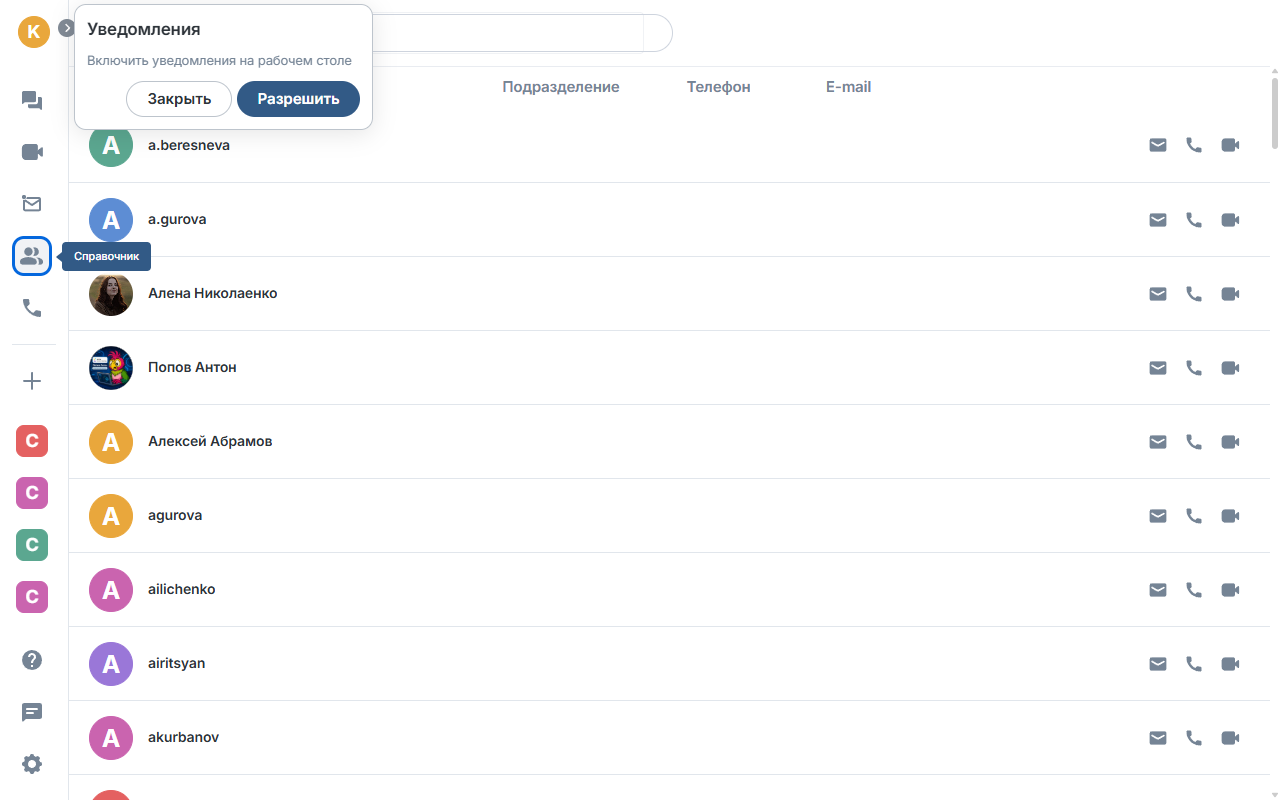
Справочник — сотрудники: имя, подразделение, телефон, e-mail.
Звонки — журнал вызовов и «Новый звонок».
+ Создать комнату — мастер новой организационной комнаты.
Под «+» — иконки ваших организационных комнат.
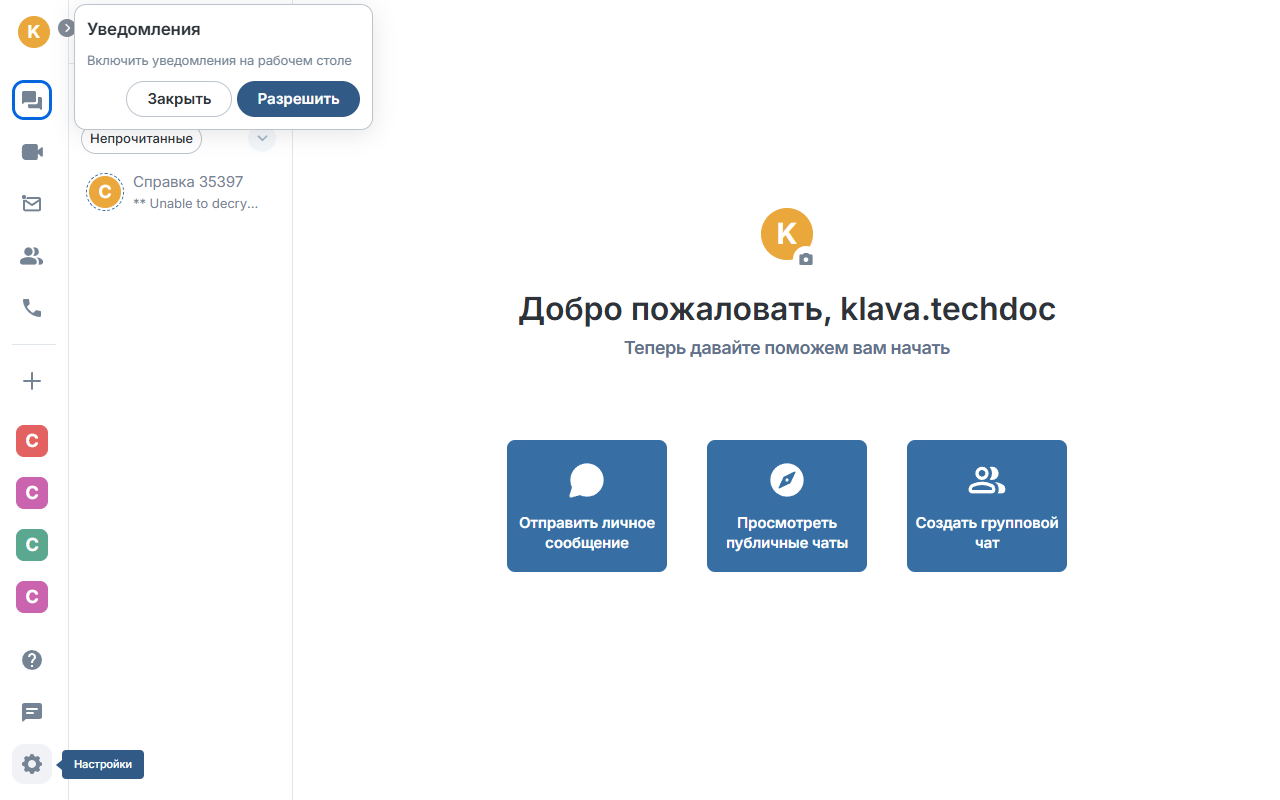
Внизу:
Поддержка — комнаты помощи организации (FAQ, Помощь, Новости — набор задаёт организация).
Обсуждения — меню «Активность обсуждений» (ветки сообщений).
Настройки — меню пользователя → Все настройки клиента.
Непрочитанные
Откройте Непрочитанные.
Если всё прочитано, увидите *«Отлично! Непрочитанных сообщений нет»* и ссылку «Показать все чаты».
Если есть непрочитанные — откройте нужный чат из списка.
Справочник
Нажмите Справочник.
Найдите сотрудника в таблице.
Откройте карточку или начните чат — как предлагает интерфейс.
Звонки
Нажмите Звонки.
При необходимости переключите Входящие / Исходящие / Пропущенные / Групповые.
Новый звонок — начать новый вызов.
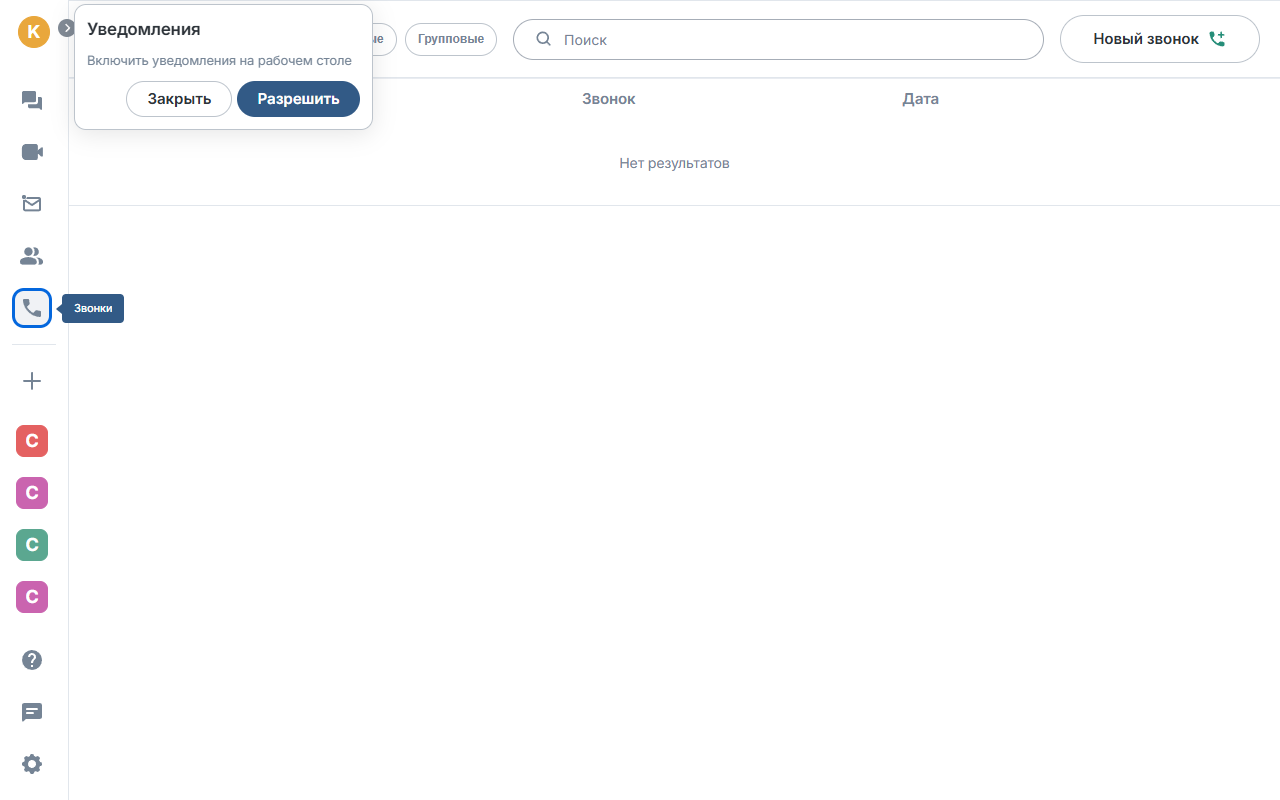
Устройства: Голос и видео.
Поддержка и обсуждения
Поддержка — откройте раздел и зайдите в нужную комнату помощи.
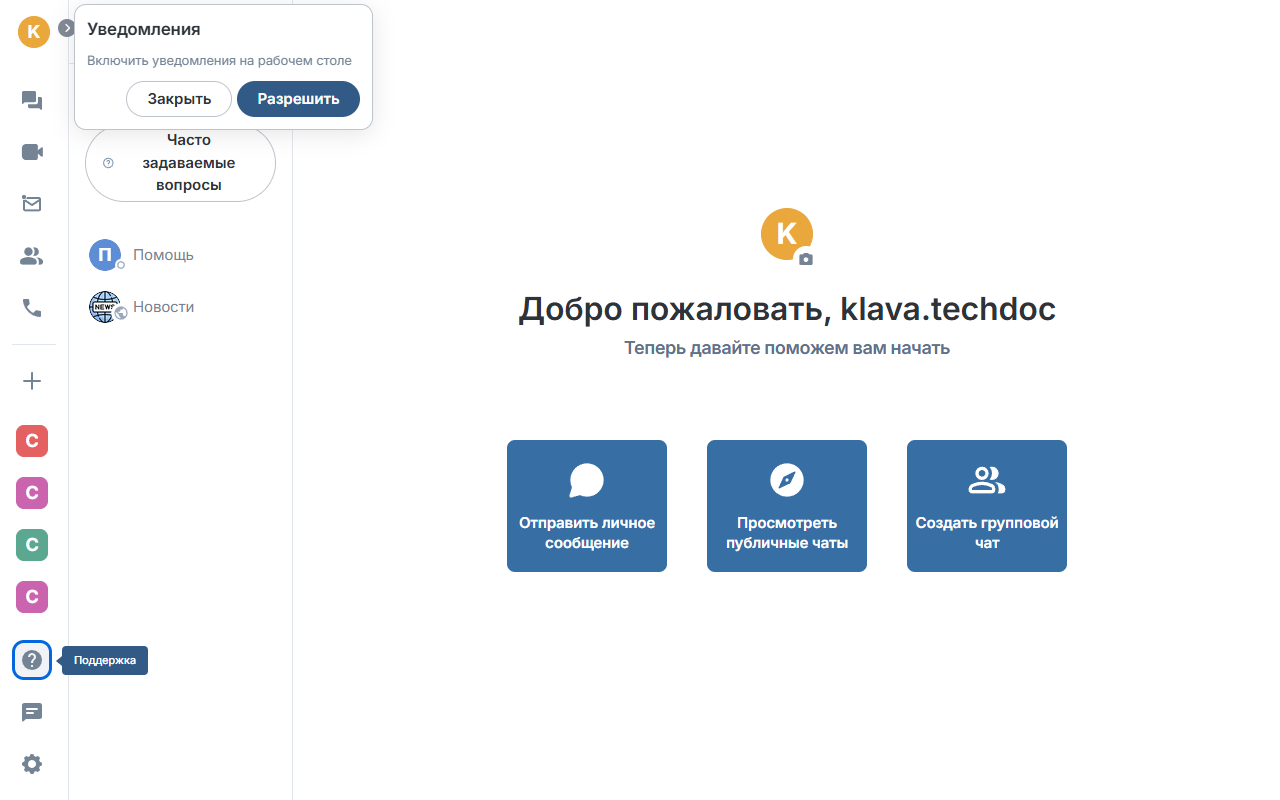
Обсуждения — откроется меню «Активность обсуждений». Если веток нет: *«У вас пока нет чатов с уведомлениями в обсуждениях.»*
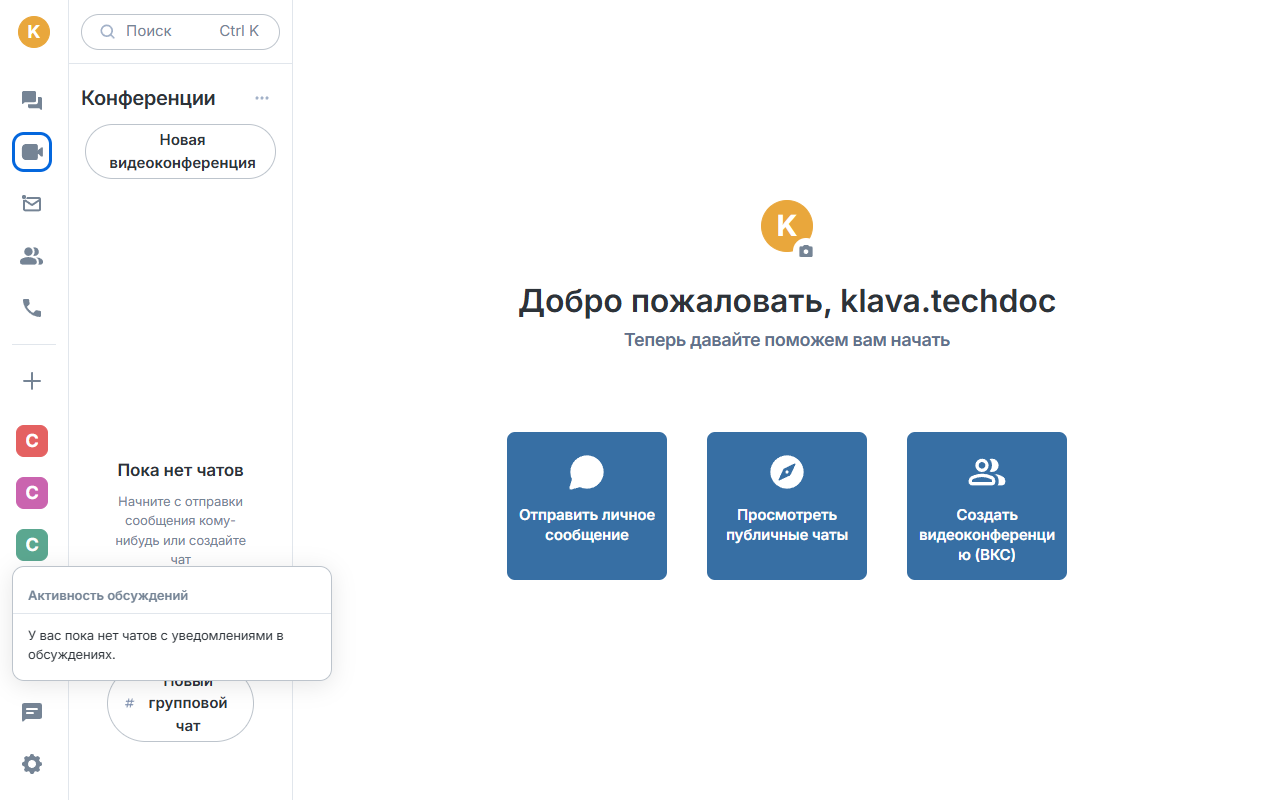
Не путайте «Настройки»
- «Настройки» внизу левой панели — настройки клиента.
- Шестерёнка в шапке комнаты (у «+ Пригласить») — настройки комнаты.
Типичные проблемы
«Пропали» чаты — проверьте фильтр Непрочитанные; вернитесь в Мессенджер или нажмите «Показать все чаты».
Открылись не те настройки — параметры комнаты только шестерёнкой в шапке комнаты.
Что дальше