Создание комнаты
Кнопка «+» / «Создать комнату» создаёт организационную комнату — контейнер для чатов. Обычная переписка идёт в групповом или личном чате внутри неё или в списке Мессенджер.
Дальше по темам: управление · чаты внутри · участники · настройки ⚙.
Создать организационную комнату
В левой панели нажмите «+» («Создать комнату») один раз.
Выберите «Публичное» или «Приватное».
Введите название (при желании — описание и аватар).
Нажмите «Создать».
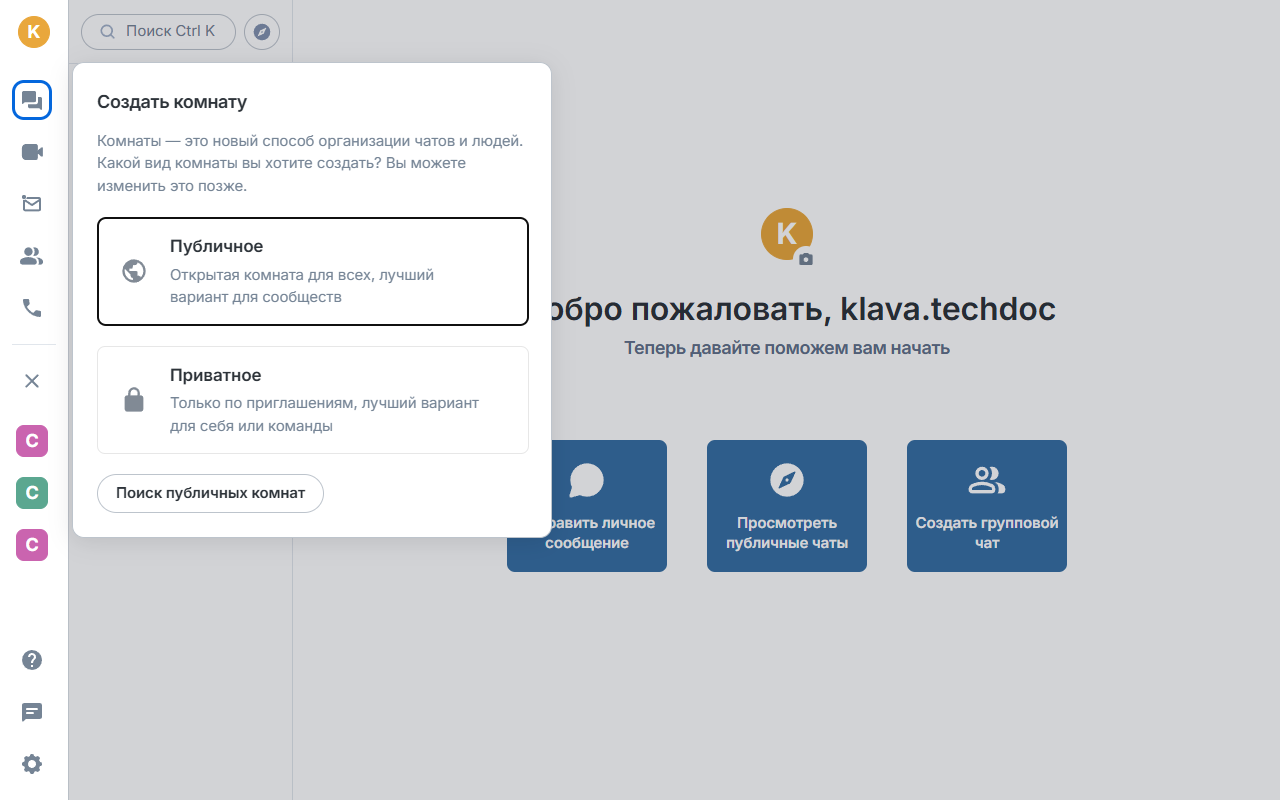
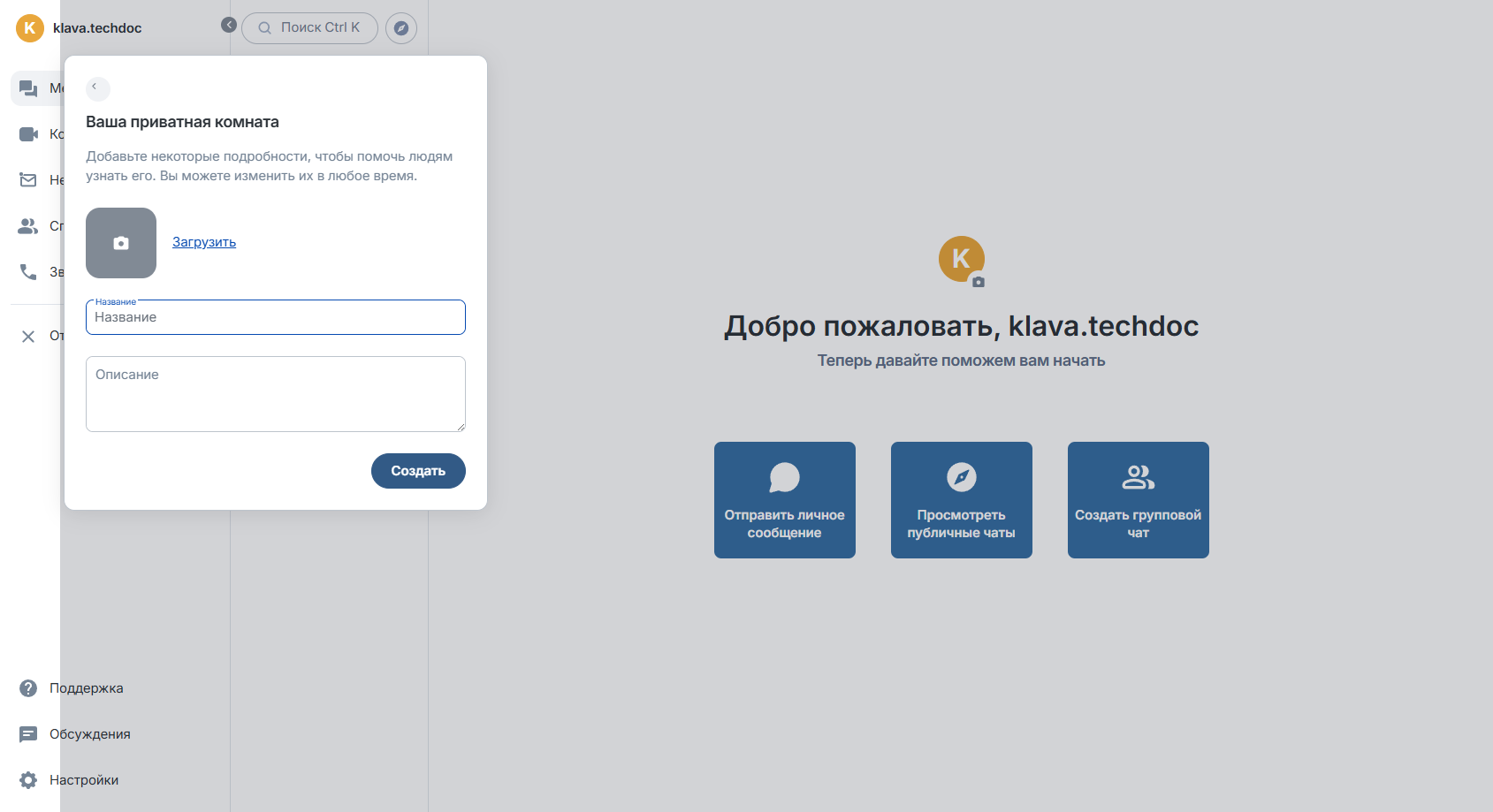
Публичное — шире доступ (если политика организации это позволяет).
Приватное — обычный выбор для рабочей команды (только по приглашениям).
Если передумали — Escape или крестик до «Создать».
После создания
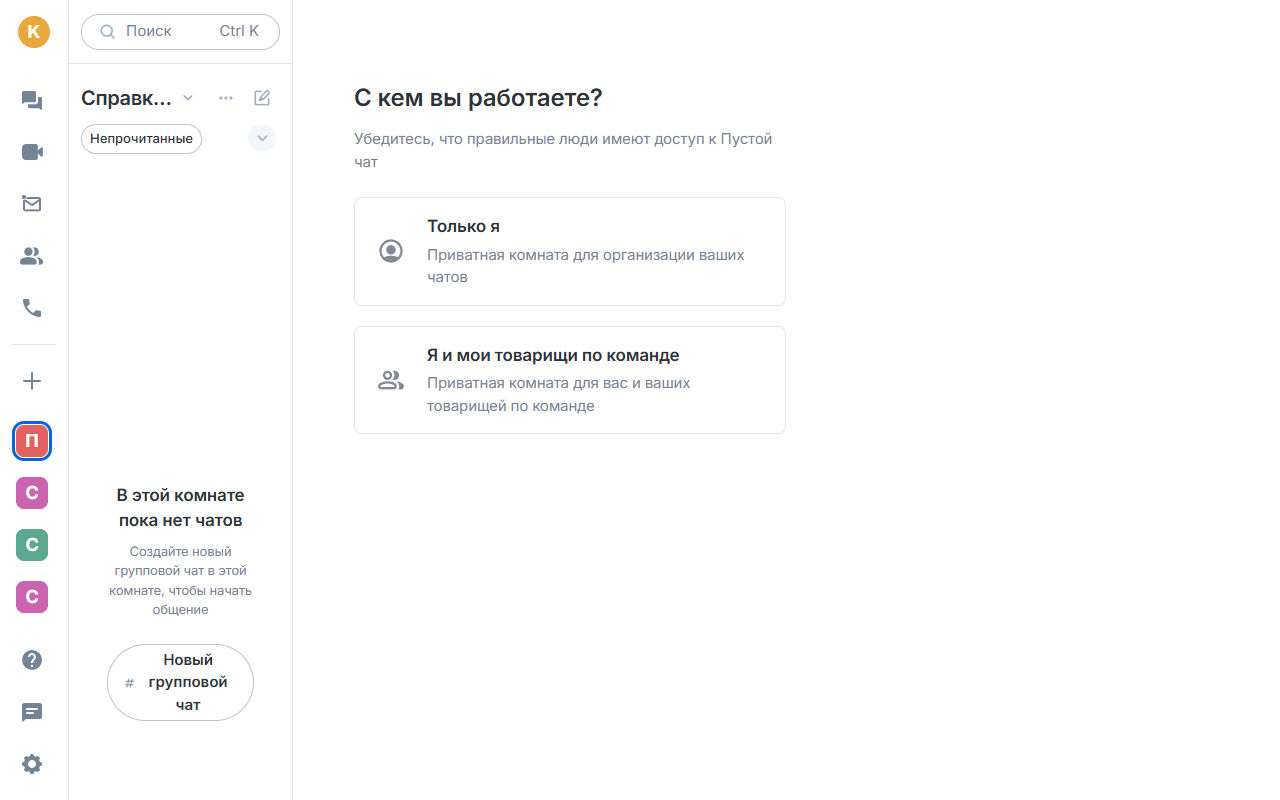
Если появится «С кем вы работаете?» — выберите «Только я» или «Я и мои товарищи по команде».
На экране будет приветствие и блок «Чаты и комнаты».
Чтобы начать переписку, нажмите «Новый групповой чат».
Как добавить ещё чаты и пригласить людей: чаты внутри комнаты, участники.
Другие способы начать переписку
Групповой чат с экрана приветствия
Нажмите «Создать групповой чат».
Заполните название и подтвердите создание.
Личный чат (1:1)
Нажмите «Отправить личное сообщение» (или «Начать чат»).
Найдите человека в диалоге «Личные сообщения».
Начните переписку.
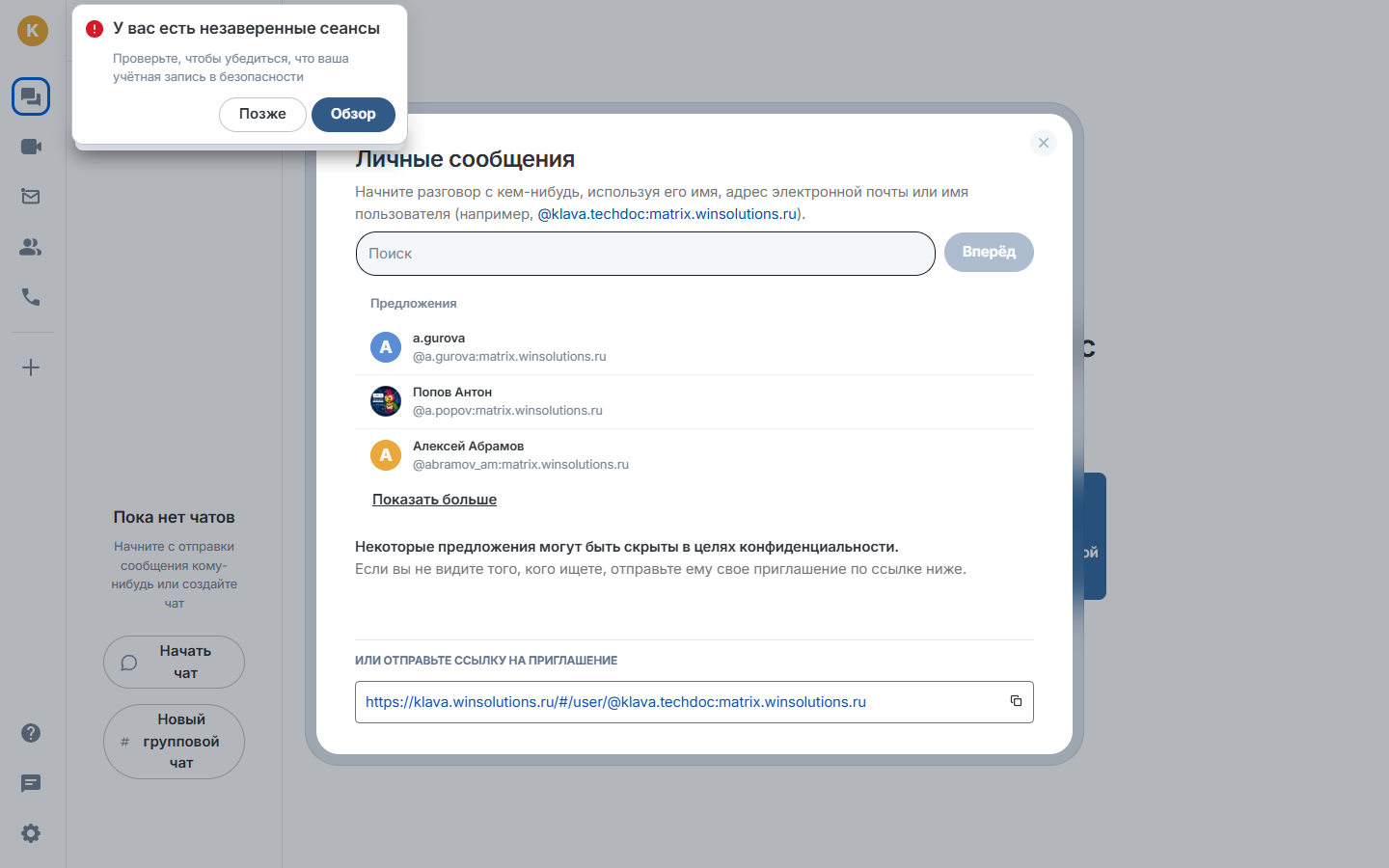
Открыть уже существующий чат — найдите его слева (или через Поиск Ctrl K) и нажмите название.
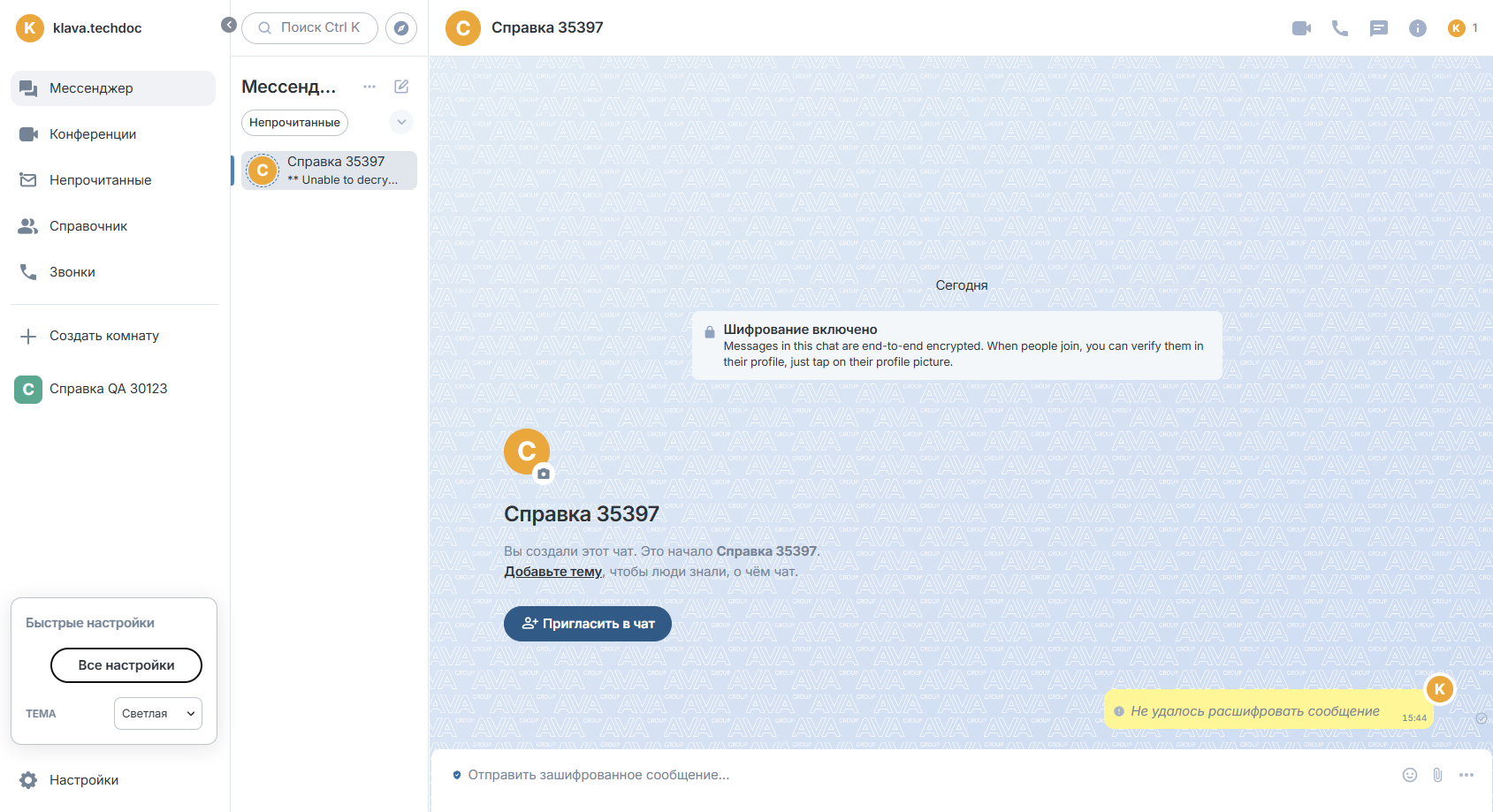
Не путайте настройки
- Шестерёнка рядом с «+ Пригласить» в шапке комнаты — настройки комнаты.
- «Настройки» внизу левой панели — настройки всего клиента.
Типичные проблемы
Попап сразу закрылся — «+» нажали второй раз; откройте снова одним кликом.
Нет кнопки «Создать комнату» — создание может быть ограничено политикой организации.
Что дальше