Сведения о комнате и приглашение
Для организационной комнаты основные действия — в шапке основной области: «+ Пригласить» и шестерёнка «Настройки».
Для группового чата с лентой сообщений дополнительно бывает правая панель сведений (ℹ / имя в шапке): люди, медиа, экспорт.
Организационная комната: шапка
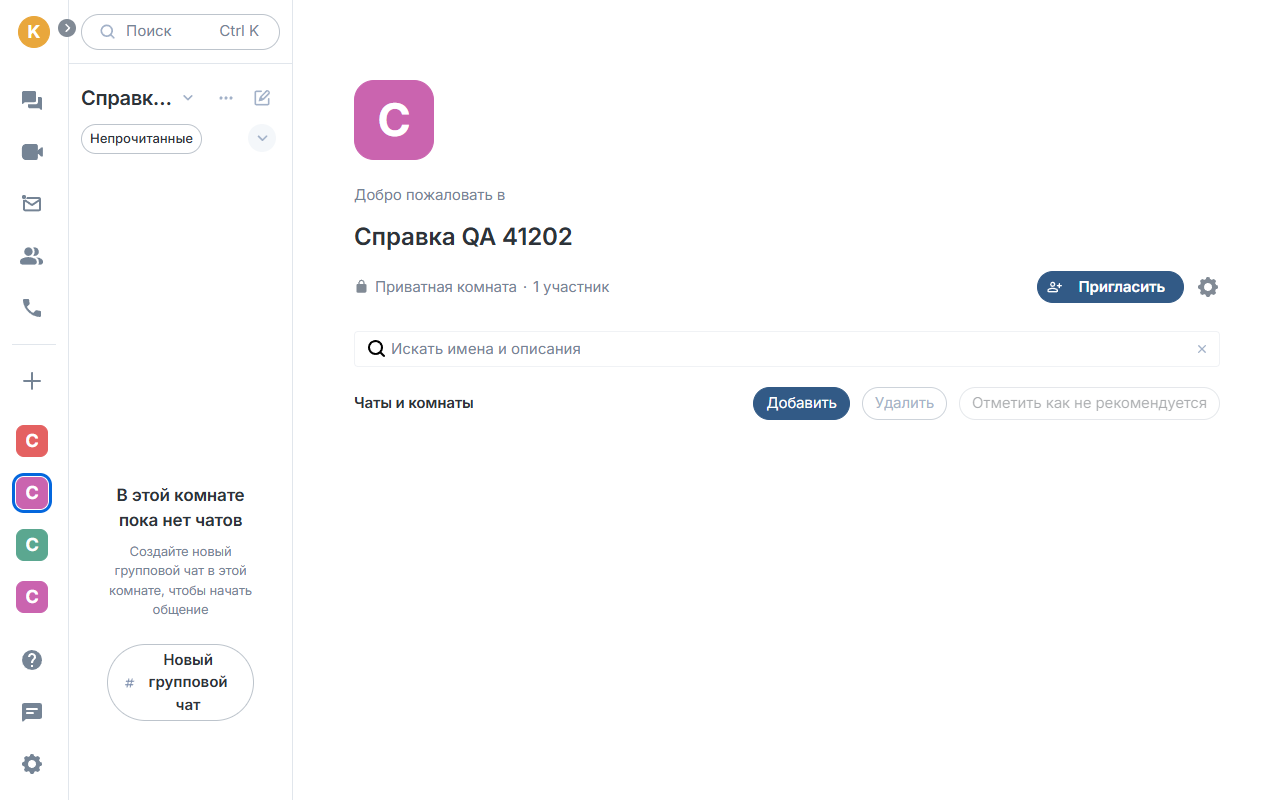
Добавить чаты внутрь: Добавление чатов и комнат внутри комнаты.
Групповой чат: правая панель сведений
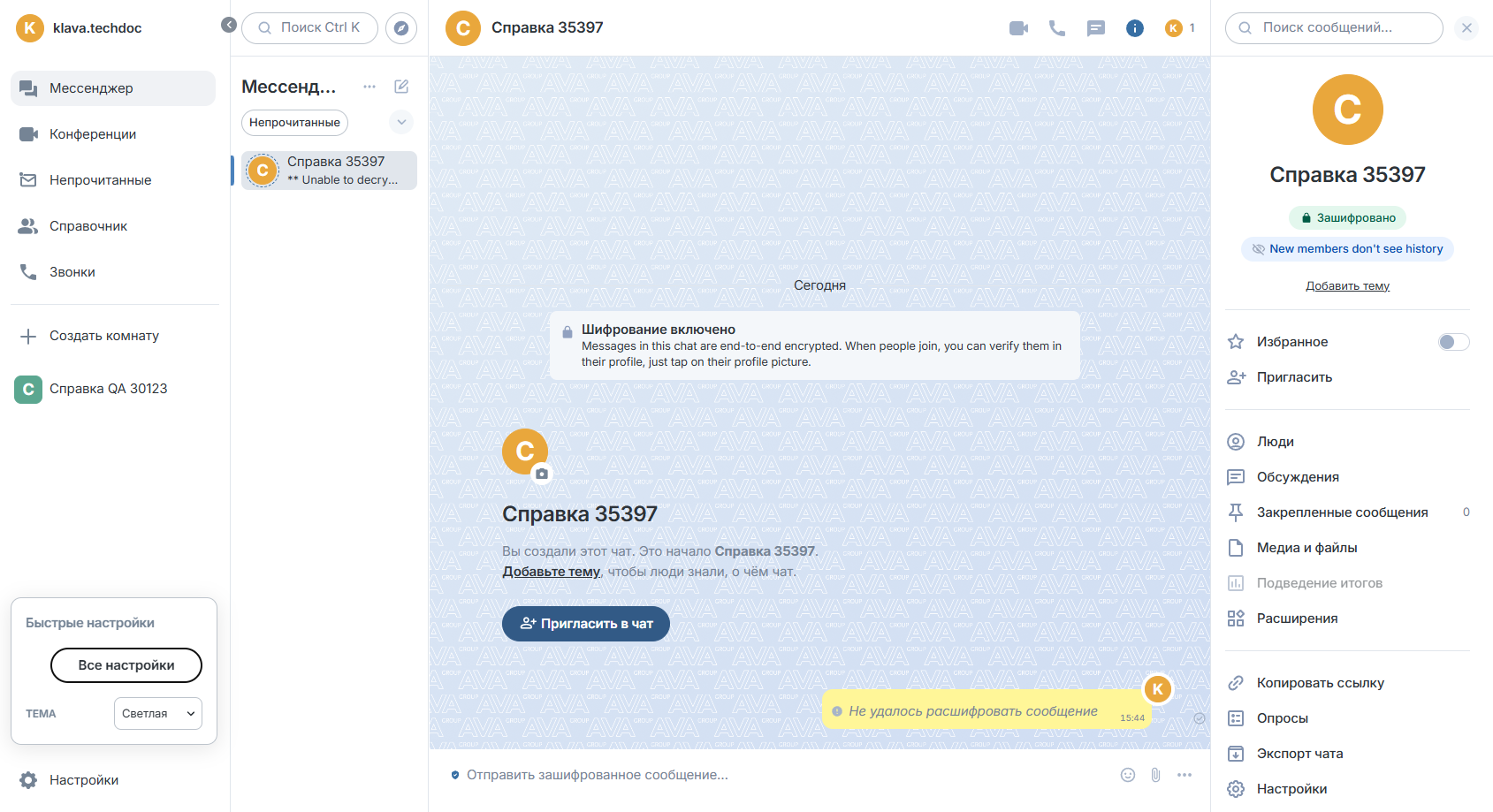
| Пункт | Зачем |
|---|---|
| Пригласить | Добавить участников в чат |
| Люди | Список участников |
| Медиа и файлы | Вложения |
| Экспорт чата | Экспорт сообщений |
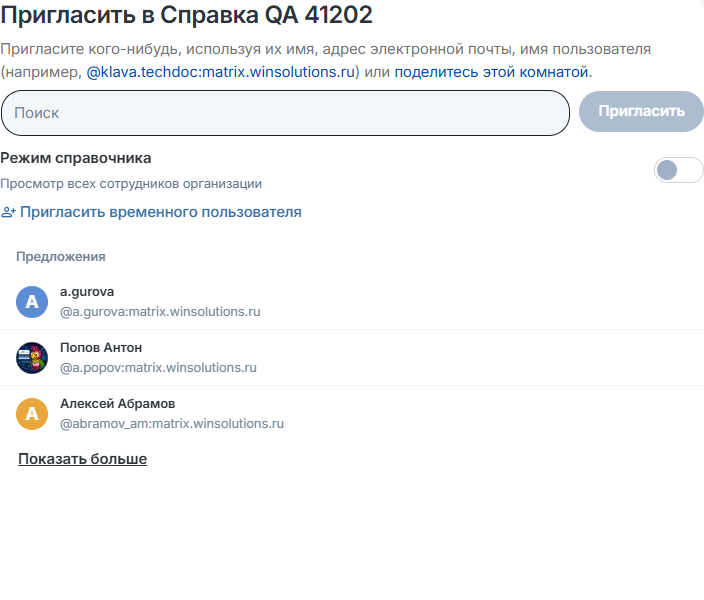
Пригласить коллегу
Из шапки организационной комнаты
Из группового чата
Если панель мешает
Закройте правую панель крестиком или повторным нажатием на сведения.
В общем сценарии
См. Создание комнаты.