Ключ восстановления
Ключ восстановления — секретная последовательность, которой защищено хранилище ключей шифрования на сервере Klava. С ним можно восстановить доступ к зашифрованным сообщениям на новом сеансе, если рядом нет другого проверенного устройства.Администратор сервера не может восстановить ваш ключ — он известен только вам.
Когда настраивать
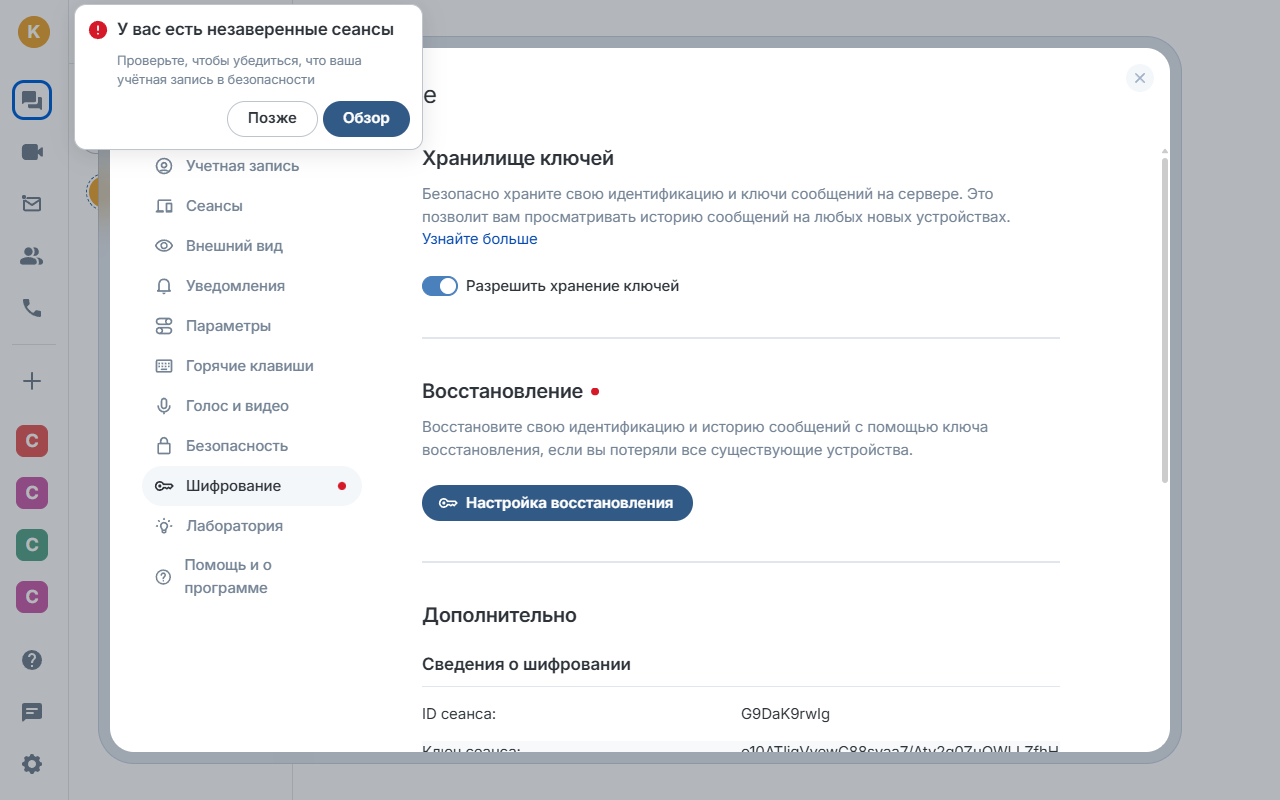
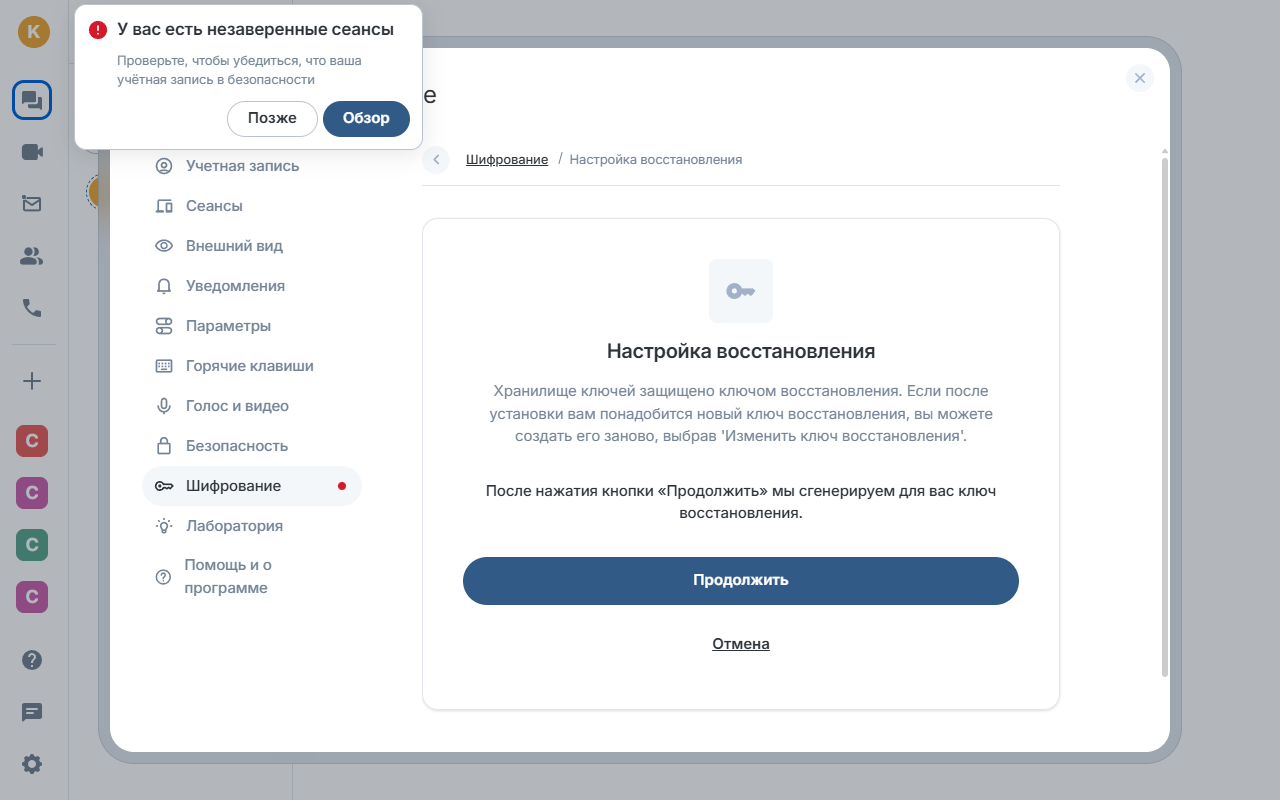
Сразу после первого успешного входа на доверенном устройстве. Обычно: Настройки (низ сайдбара) → Все настройки → Безопасность и конфиденциальность / шифрование → создать ключ восстановления.
Сохраните ключ вне Klava (менеджер паролей и т.п.). Не отправляйте ключ в чат и не вставляйте в скриншоты для коллег. В этой справке реальный ключ не публикуется.
Сценарий A (рекомендуемый): вход с ключом восстановления
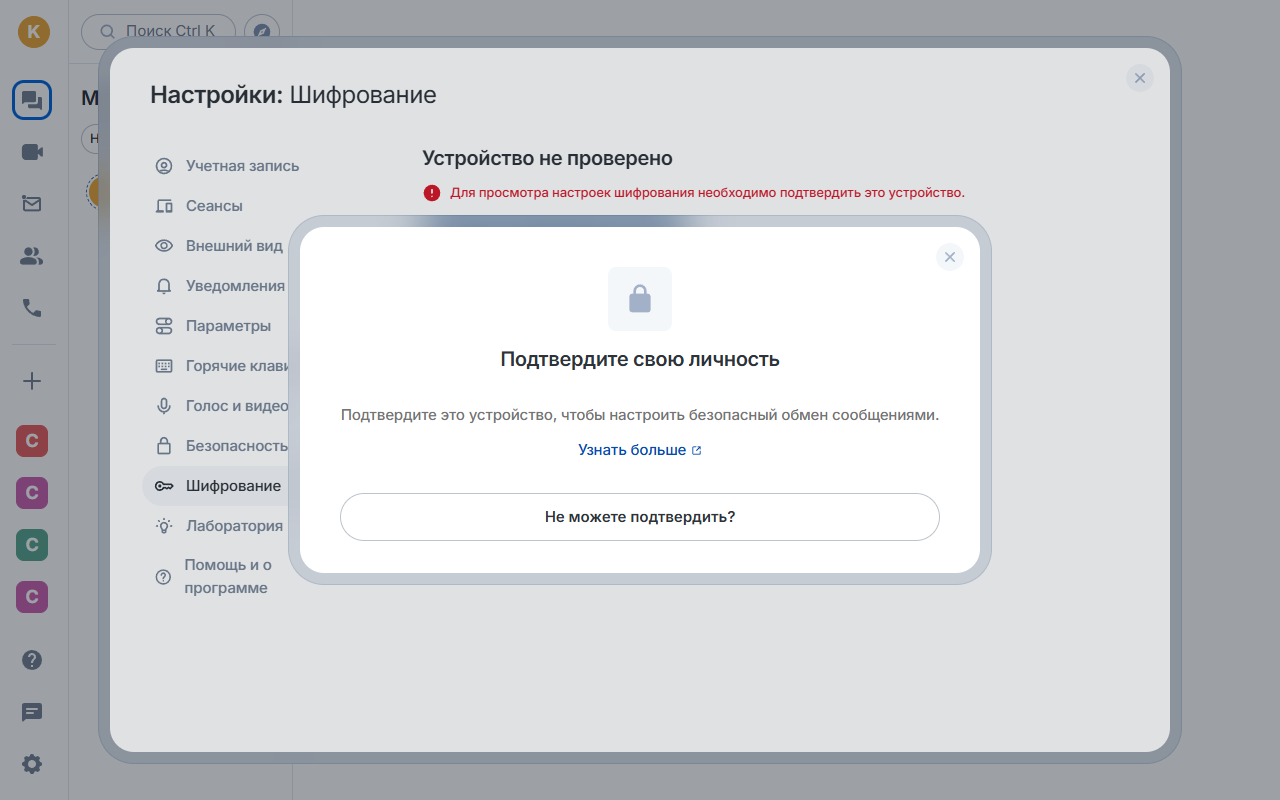
После логина и пароля появляется «Подтвердите свою личность».
Порядок
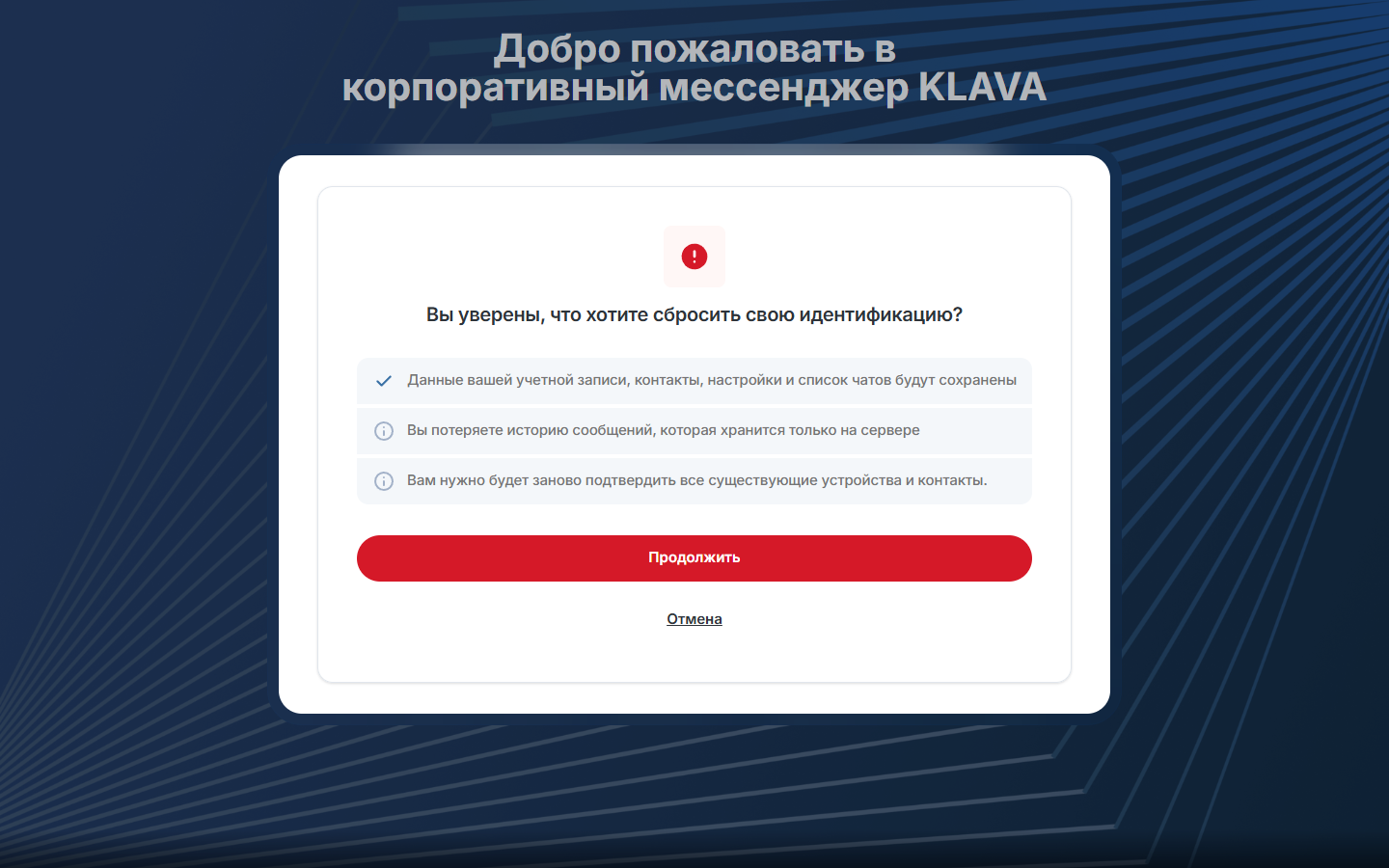
Если сразу открылось «Вы уверены, что хотите сбросить свою идентификацию?» с красной «Продолжить» — это не ввод ключа. При наличии ключа нажмите «Отмена» и ищите кнопку/поле про ключ. Если ключа на сервере нет — см. сценарий B.
Сценарий B (аварийный): сброс идентификации
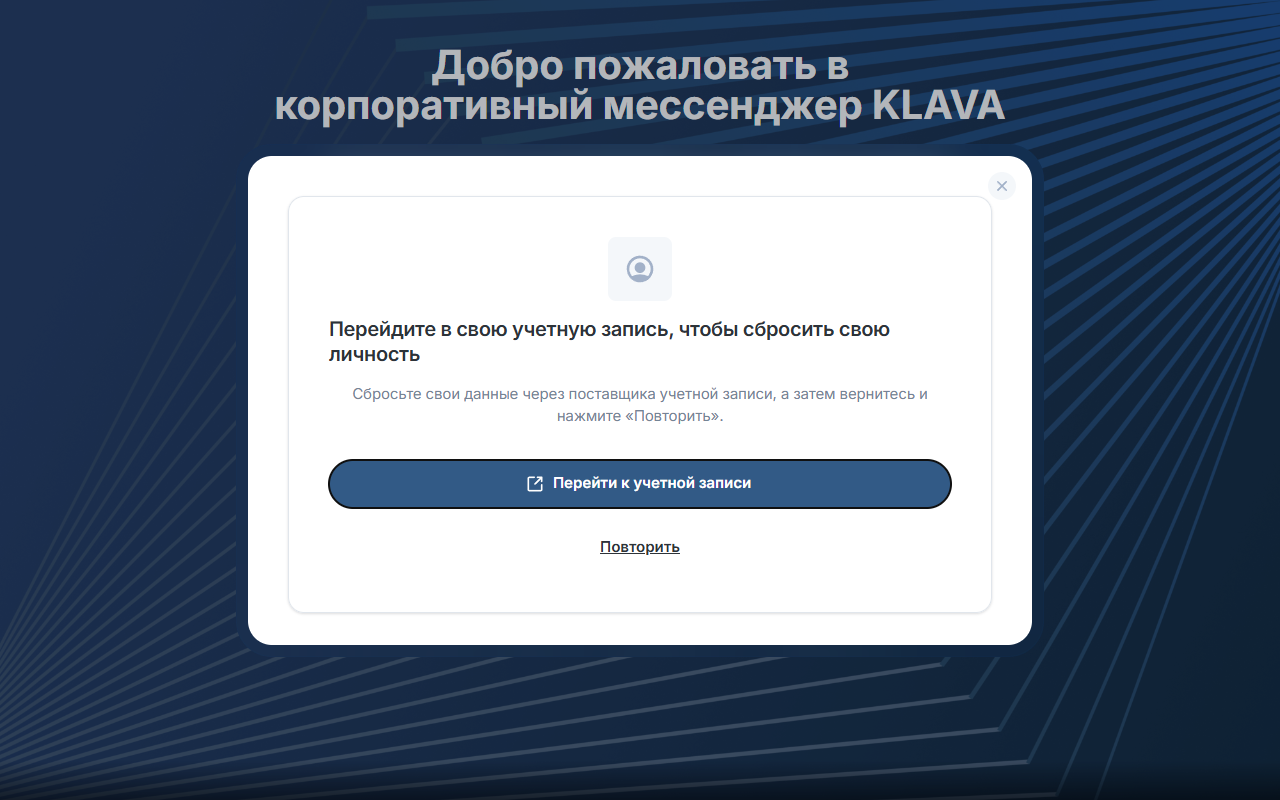
Используйте, если нет ключа восстановления и нет другого проверенного устройства. Это потеря доступа к старой E2EE-истории; учётная запись, контакты и список чатов сохраняются.
Порядок
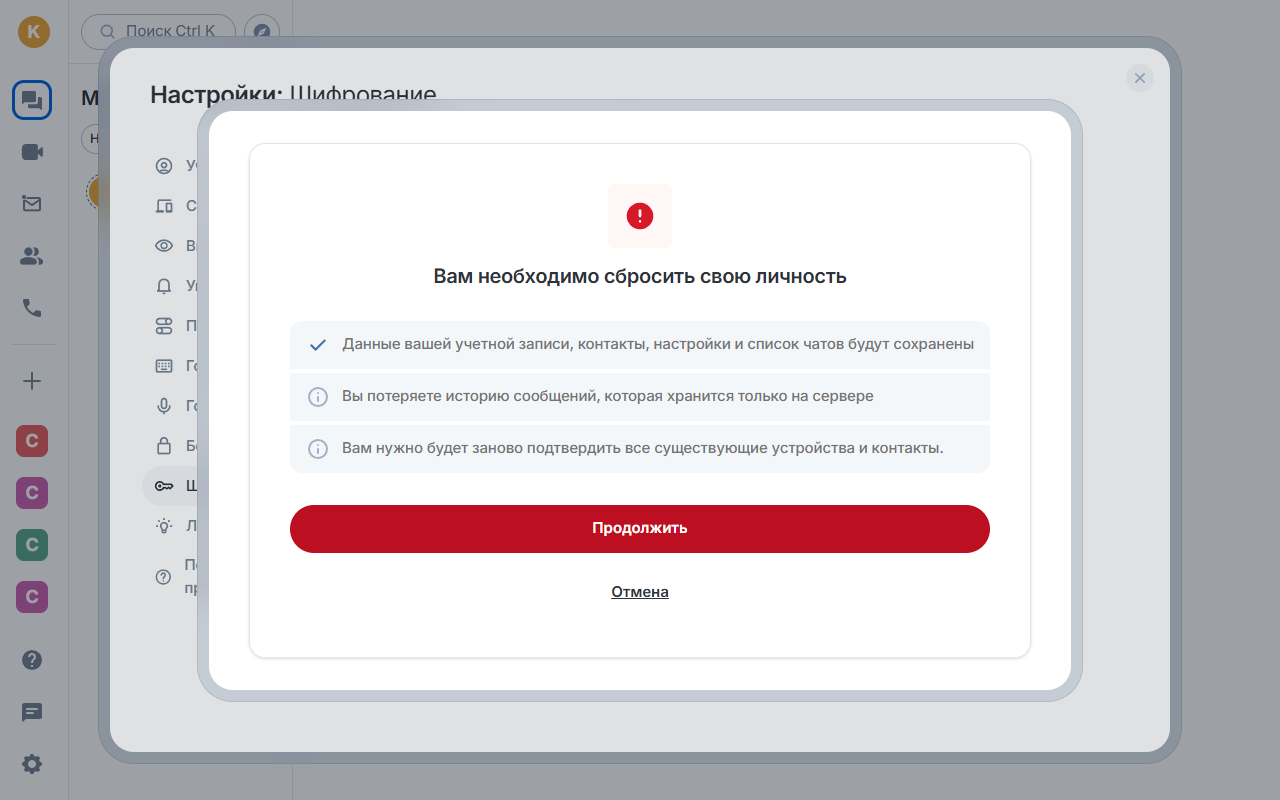
> Сброс — крайняя мера. После него старый ключ восстановления больше не подходит; нужен новый.
Как настроить ключ заранее (или заново после сброса)
Важно
- Потеря ключа и отсутствие проверенных сеансов ≈ риск потери старых зашифрованных сообщений.
- В тикетах поддержки пишите «вставьте свой ключ», без самого секрета.
- Для входа по ключу: «Не можете подтвердить?» → ключ. Сброс — только если ключа нет.
Связанные статьи
- Как проверить сеансы — сценарий «другое устройство»
- Сеансы
- Безопасность и конфиденциальность