Создание и проведение видеоконференции

Как создать ВКС и что нажимать во время звонка. Подписи — как в интерфейсе Klava.

Создать конференцию

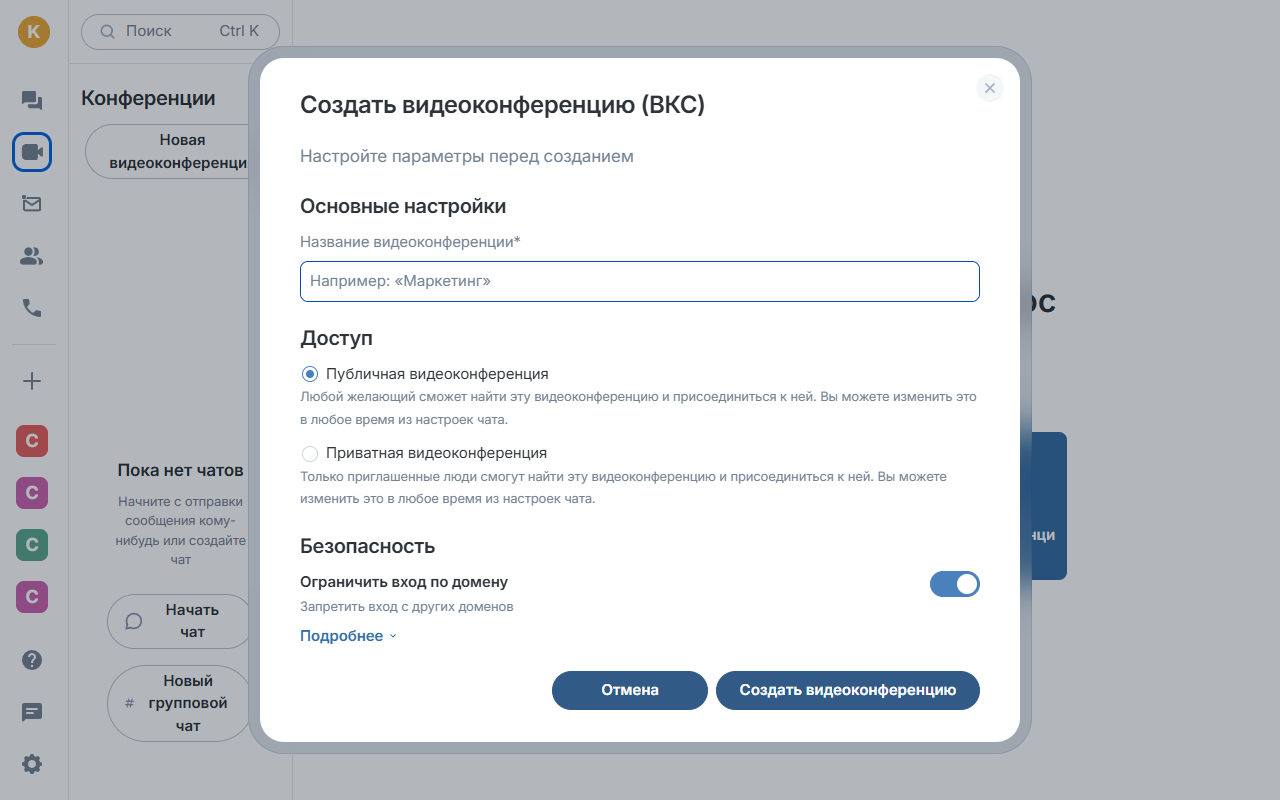
  • В левой панели откройте Конференции.
  • Нажмите «Новая видеоконференция».
  • В диалоге «Создать видеоконференцию (ВКС)»:
  • - введите название (поле со звёздочкой обязательно);

    - выберите публичную или приватную видеоконференцию;

    - при необходимости включите «Ограничить вход по домену».
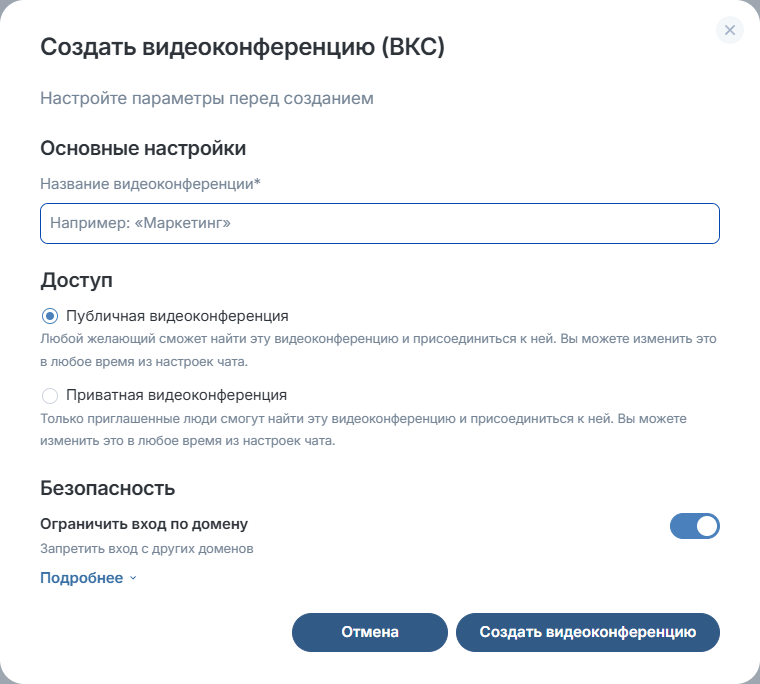
  • Нажмите «Создать видеоконференцию».
  • Диалог создания ВКС

    Диалог поверх раздела Конференции

    Передумали — «Отмена» или крестик: ничего не создастся.

    С приветственного экрана тот же мастер открывается карточкой «Создать видеоконференцию (ВКС)».

    Войти в звонок

    После создания откройте конференцию в списке и начните / присоединитесь к звонку (Klava Call), если кнопка доступна в шапке или в комнате.

    Устройства заранее: Голос и видео.

    Кнопки во время звонка

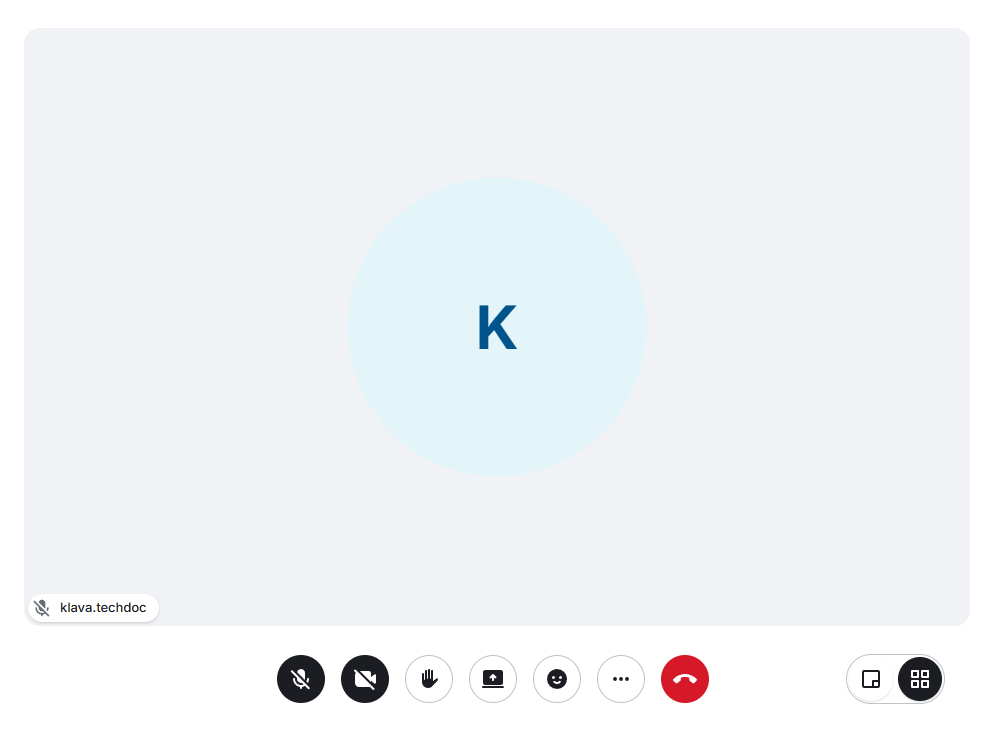
    Внизу окна звонка обычно есть:

  • Микрофон — вас слышат / не слышат (перечёркнутый значок = выкл.).
  • Камера — видео с вашей стороны.
  • Поднять руку — сигнал, что хотите высказаться.
  • Демонстрация экрана — показать рабочий стол или окно.
  • Реакции — эмодзи во время встречи.
  • — дополнительные действия.
  • Красная трубка — покинуть / завершить звонок.
  • Справа часто переключатель вида: фокус на докладчике или сетка участников.

    Панель управления звонком

    Окно активного звонка

    Типичные проблемы

    «Создать» неактивна — не заполнено название видеоконференции. Нажали «Начать чат» — это обычная переписка. Для ВКС нужна именно «Новая видеоконференция».

    Что дальше