Управление учётной записью
Эта статья описывает типичные действия с учётной записью на сервере Klava: как появляется доступ, как защитить переписку, куда менять пароль и что делать, если потеряли доступ к шифрованию.
Связанные темы: Как устроены учётные записи, Ключ восстановления, Сеансы.
Создание учётной записи
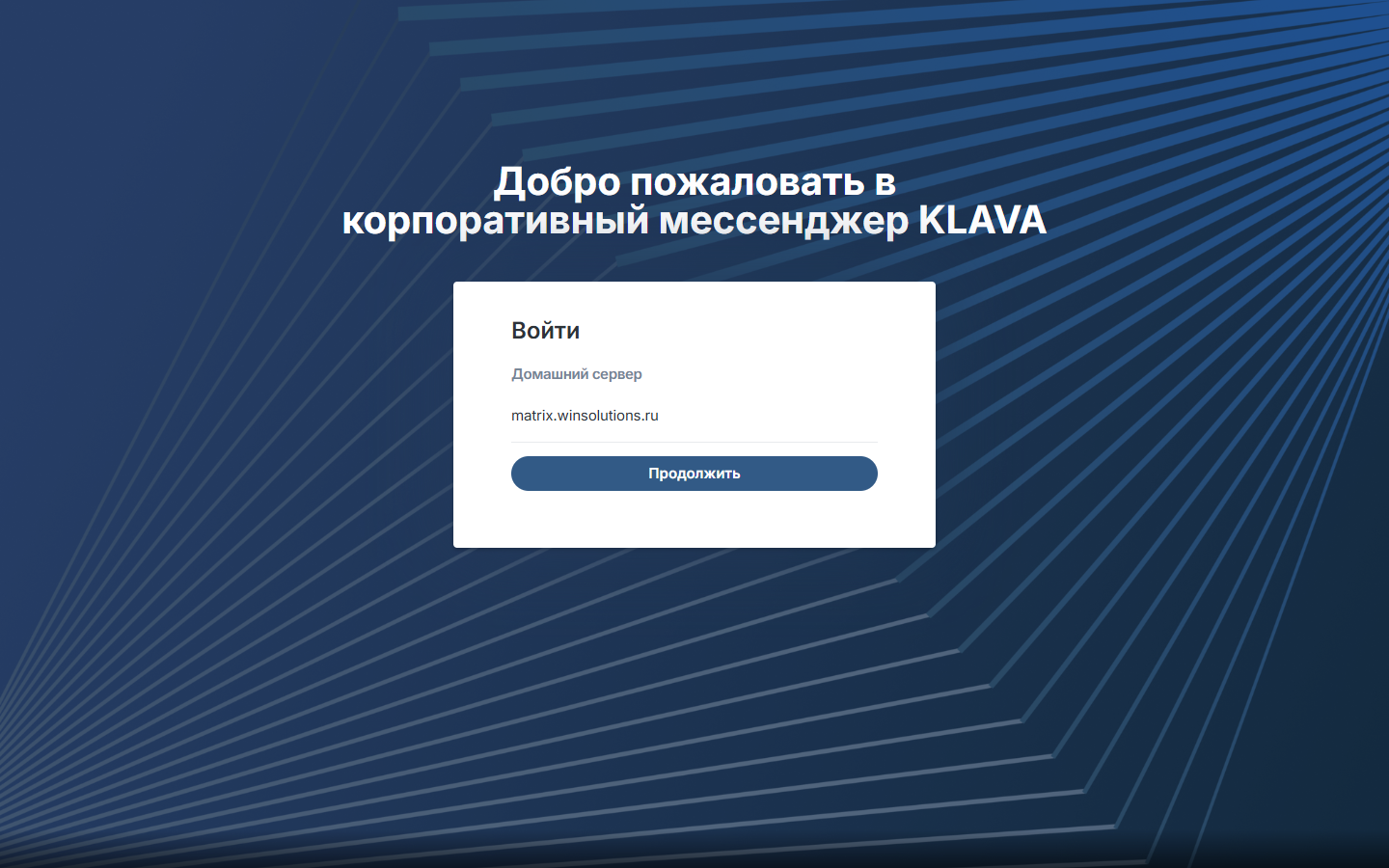
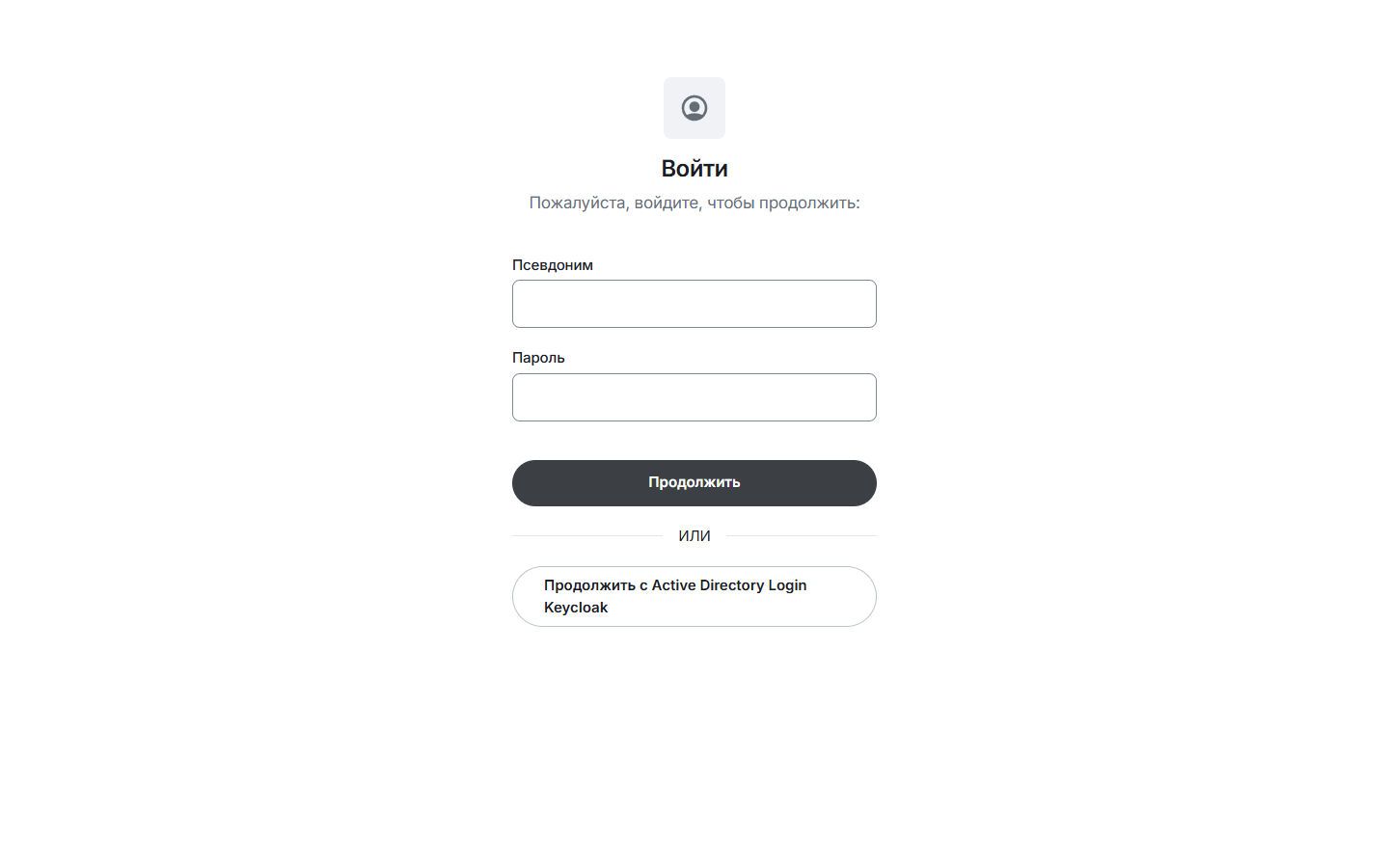
В большинстве организаций Klava учётную запись не регистрируют самостоятельно на экране входа. Обычно доступ выдаёт администратор или каталог (Active Directory / IdP): после появления учётки вы просто входите на https://klava.winsolutions.ru/
Если кнопки «Зарегистрироваться» нет или регистрация отклоняется — это ожидаемое поведение. Обратитесь к администратору Klava или в ИТ-поддержку организации.
Защита учётной записи и переписки
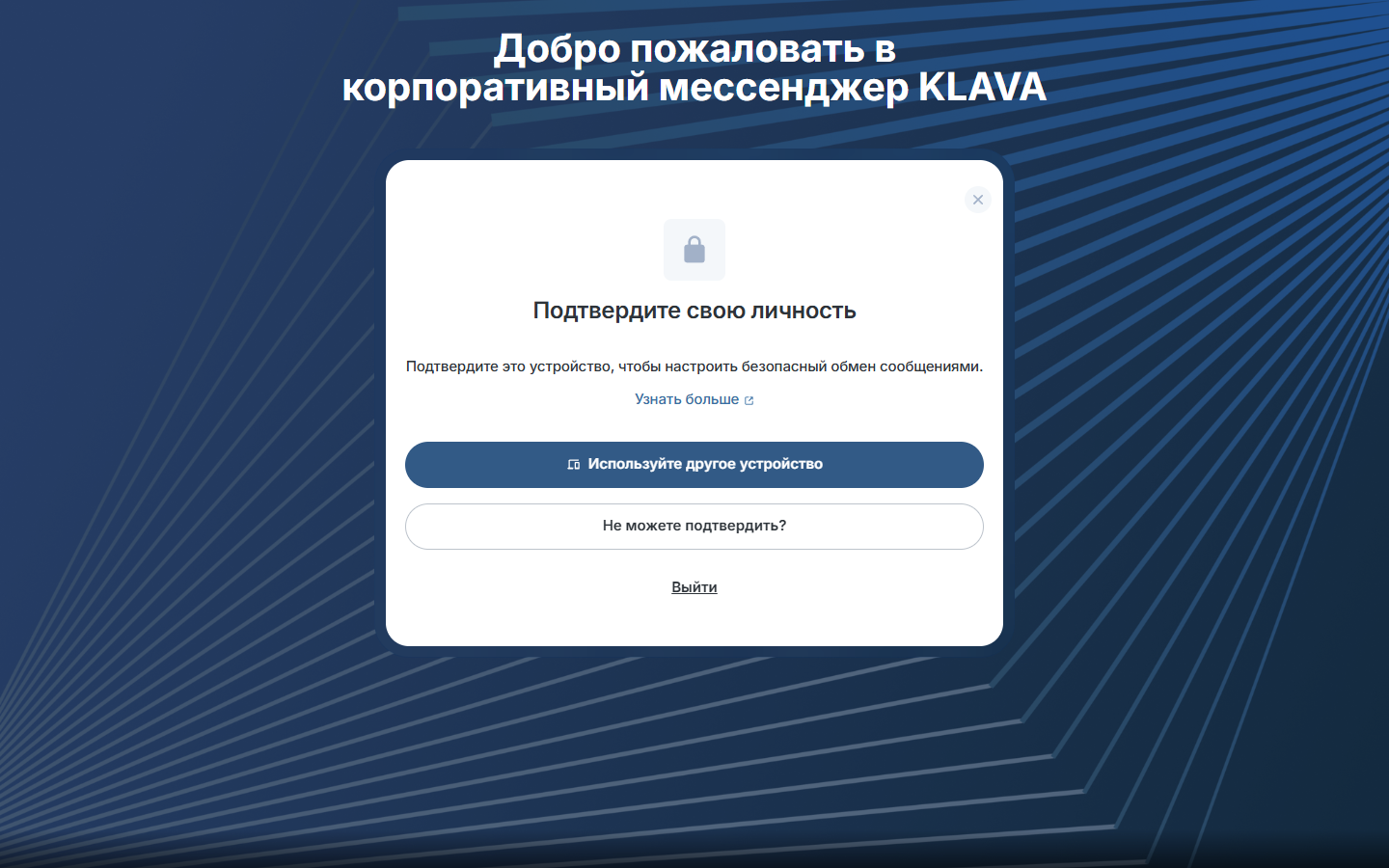
Пароль защищает вход. Отдельно от пароля работают ключи сквозного шифрования: без проверки сеансов или ключа восстановления новый клиент может не прочитать старые зашифрованные сообщения, даже если пароль верный.
Рекомендуемый минимум после первого входа:
Подробные шаги: Безопасность и конфиденциальность, Как проверить сеансы.
Смена пароля
Где менять пароль, зависит от того, где хранятся ваши учётные данные:
| Способ входа | Где менять пароль |
|---|---|
| Active Directory / Keycloak (корпоративный вход) | Портал смены пароля AD / у администратора каталога |
| Локальная учётная запись через MAS / IdP организации | Экран аутентификации или портал учётной записи IdP |
В веб-клиенте Klava отдельная кнопка «сменить пароль чата» может отсутствовать: клиент доверяет корпоративному IdP. Если после смены пароля в AD старые сеансы остаются активными, завершите их вручную в Все настройки → Сеансы.
Восстановление доступа к сообщениям
Различайте два разных случая:
Не можете войти (забыли пароль / заблокирован IdP)
Обратитесь к администратору каталога / поддержке организации. Клиент Klava не «обходит» корпоративную блокировку.
Вошли, но сообщения «Unable to decrypt» / не читаются
Электронная почта и поиск контактов
В типовой конфигурации Klava идентификационный сервер (поиск людей по e-mail) часто не используется. Добавление почты «для discovery», как в публичных сервисах, может быть недоступно. Ищите коллег по отображаемому имени или идентификатору пользователя внутри организации.
Деактивация и повторная активация
Отключение учётной записи обычно выполняет администратор сервера Klava. Самостоятельная деактивация из клиента может быть скрыта политикой.
Предупреждение: деактивация — серьёзная операция. Не экспериментируйте с ней «для проверки». Повторная активация зависит от процедур вашей организации и может не восстановить доступ к старым ключам шифрования так, как вы ожидаете.
Типичные ошибки
- Сменили пароль в AD, но продолжаете пользоваться старым сохранённым паролем в менеджере браузера.
- Создали много сеансов «на пробу» и не проверили их — накапливаются предупреждения о непроверенных устройствах.
- Потеряли ключ восстановления и все доверенные устройства одновременно.