Вход и первые шаги
Эта статья проведёт вас от открытия веб-клиента до первого осмысленного использования интерфейса Klava: вход, согласие приложения, домашний экран и что сделать в первые минуты, чтобы шифрование не мешало работе позже.
Перед началом
- Нужны логин и пароль (или корпоративный вход), выданные организацией.
- Используйте обычный (не инкогнито) профиль браузера, если хотите сохранить сеанс между перезапусками.
- Адрес веб-клиента задаёт ваша организация (пример: https://klava.winsolutions.ru/).
Шаг 1. Откройте Klava
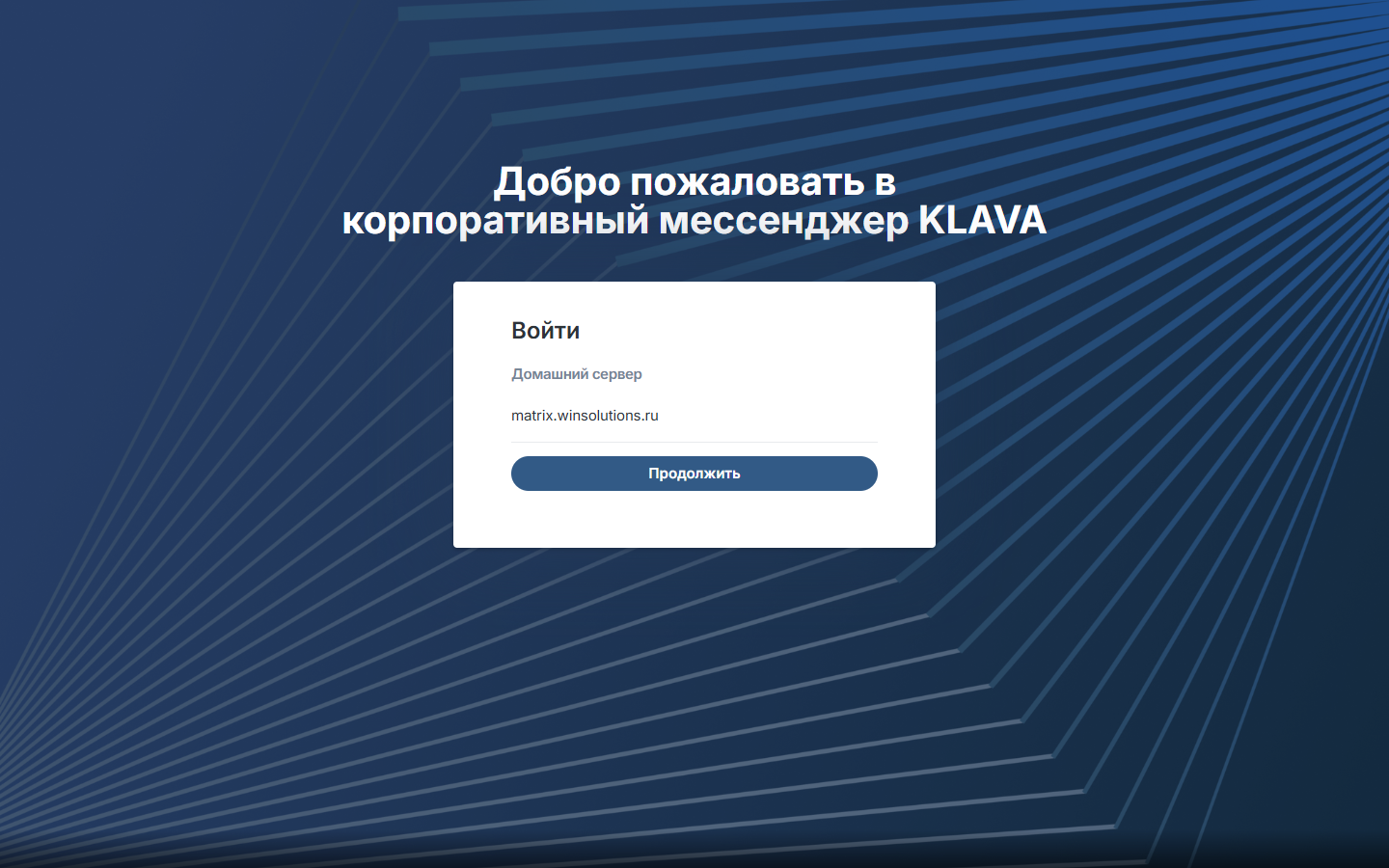
Откройте адрес в браузере. На экране приветствия проверьте, что указан сервер вашей организации, и нажмите Продолжить.
Шаг 2. Войдите
Введите псевдоним и пароль или выберите вход через Active Directory / корпоративный IdP — как принято у вас.
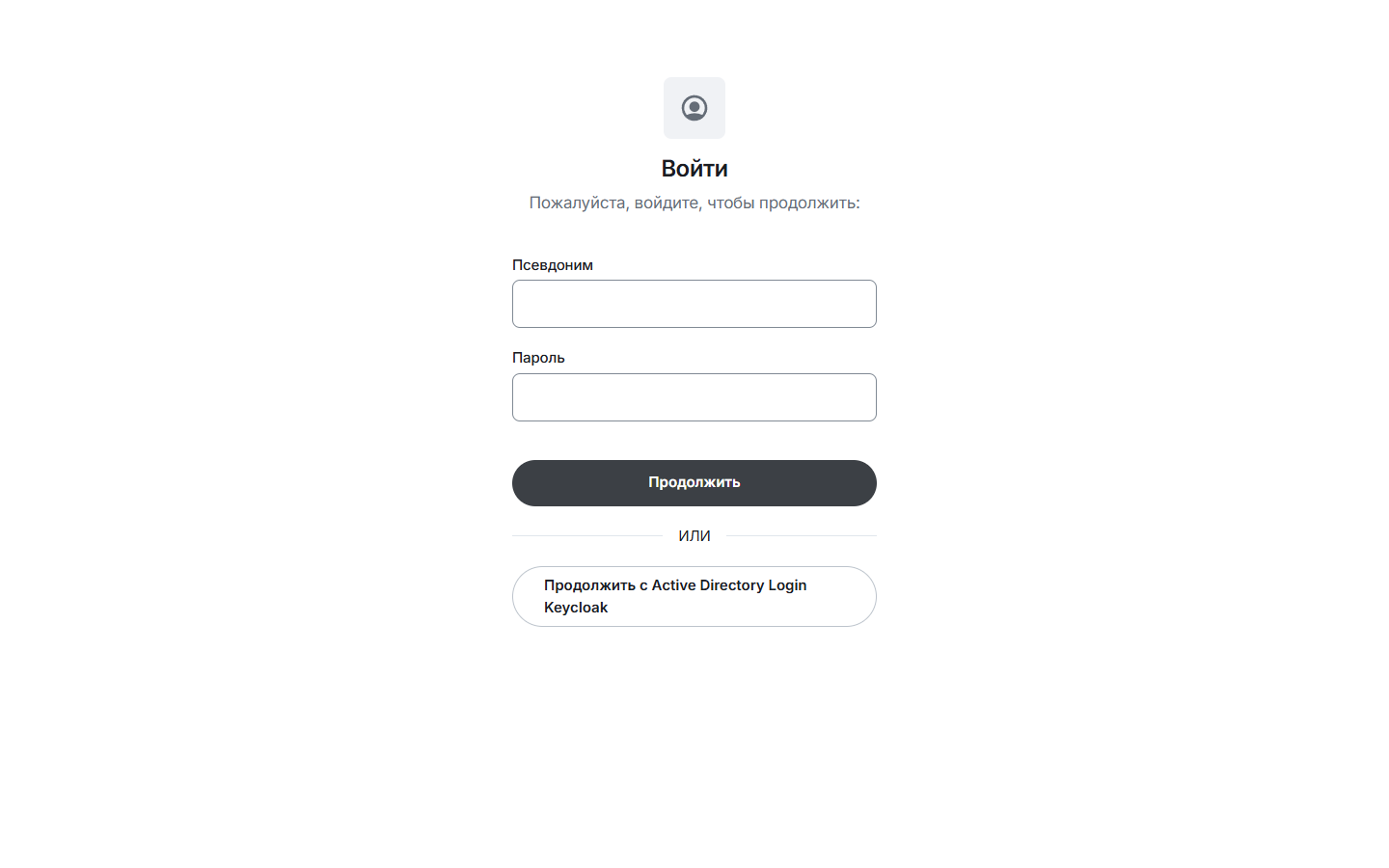
Если данные неверны, форма сообщит об ошибке. Не пытайтесь «угадать» чужой логин: доступ выдаёт администратор.
Шаг 3. Подтвердите доступ приложения
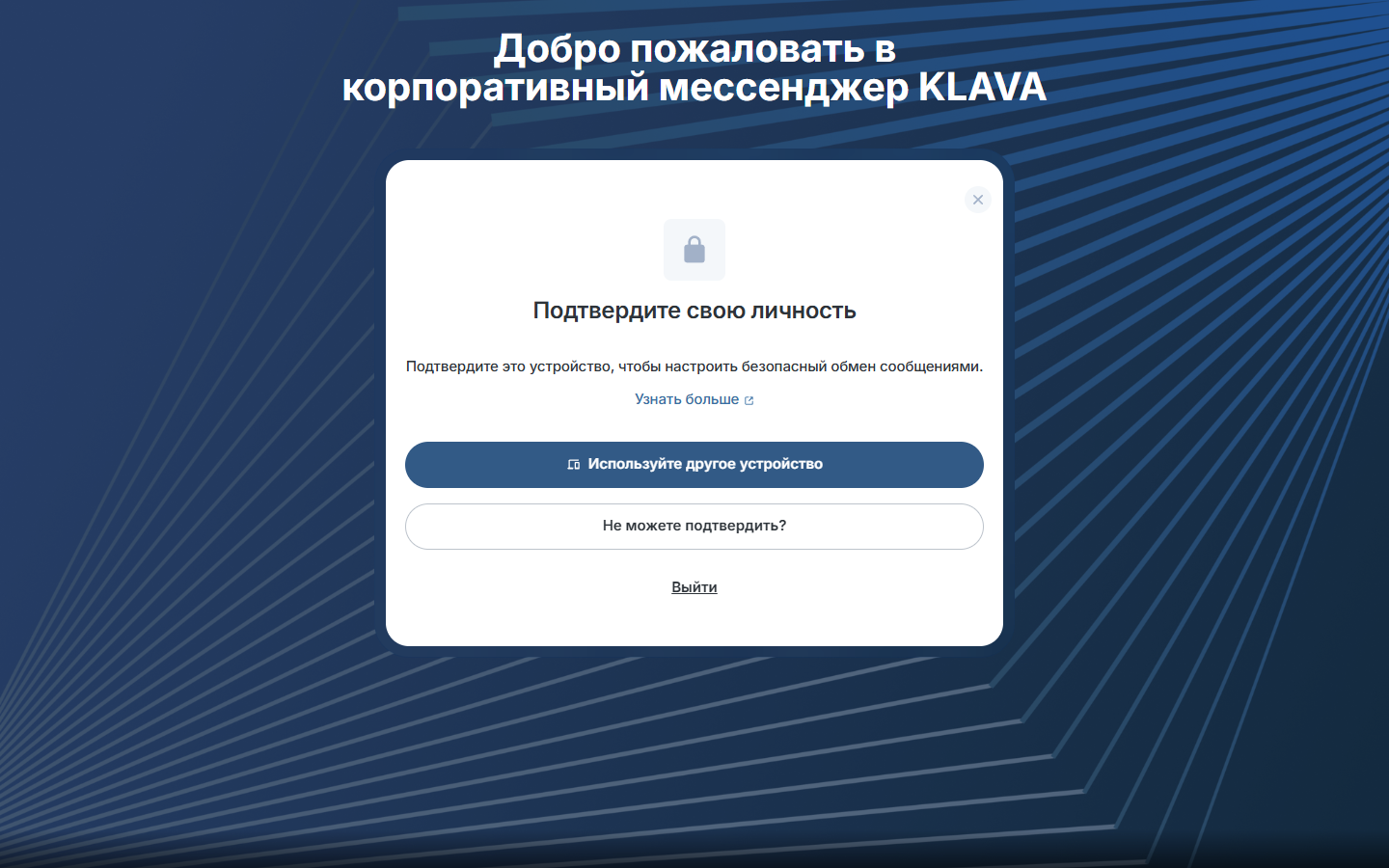
При первом входе с этого клиента может появиться экран согласия OAuth/OIDC. Это нормальный шаг: сервер аутентификации спрашивает, можно ли клиенту Klava работать от вашего имени. Нажмите Продолжить.
Шаг 4. Осмотритесь на домашнем экране
После входа откроется основной интерфейс:
- слева — навигация (мессенджер, пространства и др.) и список комнат/людей;
- в центре — лента выбранной комнаты и поле ввода;
- справа (по запросу) — сведения о комнате, участники, файлы.
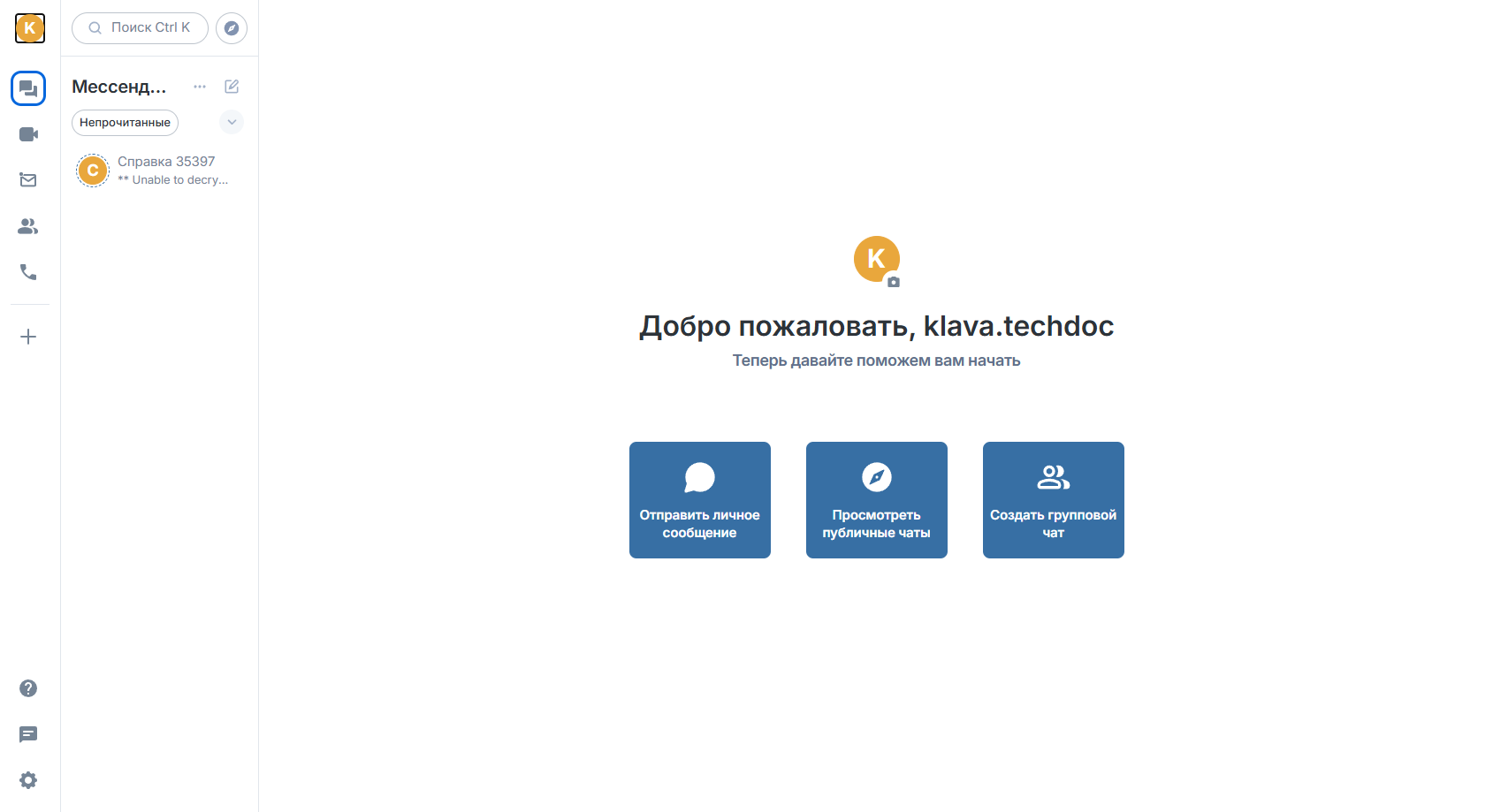
Подробнее о зонах: Левая панель, Центральная панель, Правая панель.
Шаг 5. Закройте подсказки и завершите безопасность
Клиент может показать обучающие подсказки, запрос на уведомления браузера или предложение проверить сеанс / настроить восстановление.
Рекомендуем в первые 10–15 минут:
Так вы избежите ситуации, когда через месяц важная переписка «не расшифровывается» на новом ноутбуке.
Что ожидать дальше
- Список комнат заполняется по мере приглашений и участия в пространствах организации.
- В защищённых комнатах сообщения шифруются: собеседники видят статус проверки вашего сеанса.
- Звонки идут через Klava Call (настройки устройств — в Голос и видео).
Типичные проблемы на старте
Крутится загрузка долго после входаПодождите синхронизацию; при нестабильной сети обновите страницу один раз. Если зависает снова — соберите логи браузера для поддержки.
Снова просят войти / проверить устройствоДругой браузер, очистка cookie или режим инкогнито создают новый сеанс. Это не «баг пароля», а отдельный клиент. См. Как проверить сеансы.
Не видите нужных комнатВас ещё не пригласили или вы смотрите не тот фильтр в левой панели (например, только «Избранное»).